Tidak Bisa Login
Halaman ini memandu Anda mencari penyebab masalah tidak bisa login ke Nusa Cloud Mail secara bertahap. Ikuti setiap langkah dari atas ke bawah.
Langkah 1: Tentukan Cara Login Anda
Anda login melalui mana?
- Webmail (cloudmail.nusa.id) → Lanjut ke Langkah 2.
- Email client (Outlook, Thunderbird, HP) → Lanjut ke Langkah 2, lalu Langkah 3.
Langkah 2: Periksa Email dan Password
- Pastikan Anda memasukkan alamat email lengkap (misalnya
nama@domainanda.com), bukan hanya username. - Pastikan password benar. Perhatikan huruf besar/kecil (case-sensitive).
- Pastikan Caps Lock tidak aktif.
Jika Anda lupa password, minta admin domain untuk mereset password melalui panel Cloud Mail. Lihat panduan Mengelola Akun Email.
Password baru saja direset? Perbarui password di semua perangkat dan email client yang terhubung ke akun tersebut. Jika satu perangkat masih menggunakan password lama, server akan mengunci akun karena percobaan login gagal berulang.
Jika email dan password sudah benar tapi tetap gagal, lanjut ke langkah berikutnya.
Langkah 3: Periksa Konfigurasi Email Client
Jika Anda login melalui email client, pastikan pengaturan server sudah benar:
| Parameter | Nilai |
|---|---|
| Incoming Server (IMAP) | mail.nusa.id |
| Port IMAP | 993 |
| Enkripsi IMAP | SSL/TLS |
| Outgoing Server (SMTP) | mail.nusa.id |
| Port SMTP | 465 |
| Enkripsi SMTP | SSL/TLS |
| Username | Alamat email lengkap (contoh: nama@domainanda.com) |
| Password | Password akun email Anda |
Panduan konfigurasi lengkap:
Jika konfigurasi sudah benar tapi tetap gagal, lanjut ke langkah berikutnya.
Langkah 4: Periksa 2FA
Jika akun mengaktifkan Two-Factor Authentication (2FA) dan Anda kehilangan akses ke perangkat authenticator:
- Hubungi admin domain Anda.
- Admin dapat menonaktifkan 2FA melalui panel Cloud Mail.
- Setelah 2FA dinonaktifkan, login dengan email dan password biasa, lalu aktifkan kembali 2FA di perangkat baru.
Lihat panduan lengkap di Two-Factor Authentication.
Jika 2FA bukan masalahnya, lanjut ke langkah berikutnya.
Langkah 5: Periksa Apakah IP Anda Diblokir
Jika Anda melihat pesan error "A network service error has occurred":
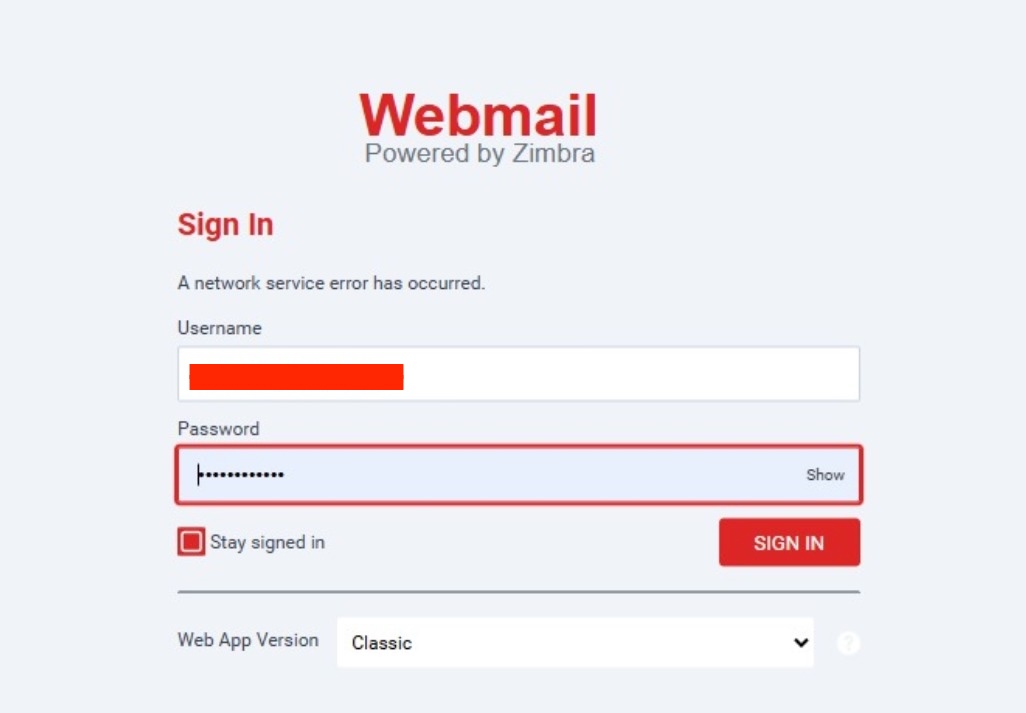
Error ini terjadi karena alamat IP publik Anda diblokir oleh firewall internal Cloud Mail. Pemblokiran otomatis terjadi ketika sistem mendeteksi terlalu banyak percobaan login gagal dari alamat IP yang sama.
Penyebab umum:
- Password salah dimasukkan berkali-kali.
- Email client masih menggunakan password lama setelah password direset.
- Beberapa perangkat terhubung ke akun yang sama dengan password yang sudah tidak valid.
Jika Anda menggunakan jaringan kantor, seluruh perangkat di jaringan tersebut biasanya berbagi satu alamat IP publik. Satu perangkat yang salah memasukkan password berulang kali dapat menyebabkan seluruh jaringan kantor terblokir.
Cek IP Publik Anda
- Buka browser di perangkat yang mengalami error.
- Akses whatismyipaddress.com atau ifconfig.me.
- Catat alamat IP yang ditampilkan.
Hubungi Support untuk Delist
- Buka Tiket Bantuan.
- Sertakan informasi berikut:
- Pesan error: "A network service error has occurred".
- Alamat IP publik Anda.
- Alamat email yang mengalami masalah.
- Tim Support akan melakukan delist (menghapus IP dari daftar blokir) dan whitelist (menambahkan IP ke daftar yang diizinkan).
Sebelum meminta pembukaan blokir, pastikan Anda sudah mengoreksi password yang salah di semua perangkat dan email client. Jika tidak, IP Anda akan terblokir kembali.
Jika bukan masalah IP block, lanjut ke langkah berikutnya.
Langkah 6: Periksa Port Jaringan
Jika Anda bisa login di webmail tapi tidak bisa di email client, jaringan Anda mungkin memblokir port yang dibutuhkan:
- Coba hubungkan perangkat ke jaringan lain (misalnya hotspot HP).
- Jika berhasil di jaringan lain, jaringan asal memblokir port
993(IMAP) atau465(SMTP). - Hubungi administrator jaringan Anda untuk membuka port tersebut.
Referensi Error
| Pesan Error | Arti | Solusi |
|---|---|---|
| "A network service error has occurred" | IP diblokir firewall | Langkah 5 |
| "Invalid credentials" / "Login failed" | Email atau password salah | Langkah 2 |
| "Connection refused" | Port diblokir oleh jaringan | Langkah 6 |
| "Server not found" | Hostname server salah | Periksa hostname: mail.nusa.id |
| "Certificate error" | Enkripsi salah | Ubah ke SSL/TLS, bukan STARTTLS |
| "Account locked" | Terlalu banyak percobaan gagal | Tunggu 15-30 menit |
Mencegah Masalah Login
- Perbarui password di semua perangkat secara bersamaan setiap kali password diubah atau direset.
- Nonaktifkan email client sementara sebelum melakukan reset password, lalu aktifkan kembali setelah password baru dimasukkan.
- Catat password di tempat yang aman (gunakan password manager).
- Aktifkan 2FA untuk keamanan tambahan. Lihat panduan Two-Factor Authentication.
Masih Tidak Bisa Login?
Jika semua langkah di atas sudah diperiksa dan masalah masih berlanjut, hubungi tim Support:
- Buka Tiket Bantuan.
- Sertakan informasi berikut:
- Alamat email yang tidak bisa login.
- Cara login (webmail / email client / HP).
- Pesan error yang muncul (screenshot jika ada).
- Alamat IP publik Anda.
- Langkah yang sudah dilakukan dari panduan ini.
Butuh Bantuan?
Jika Anda mengalami kendala, silakan hubungi tim support kami melalui Tiket Bantuan.