Pengaturan Tampilan
Halaman ini menjelaskan cara mengatur tampilan dan preferensi email di webmail Nusa Cloud Mail.
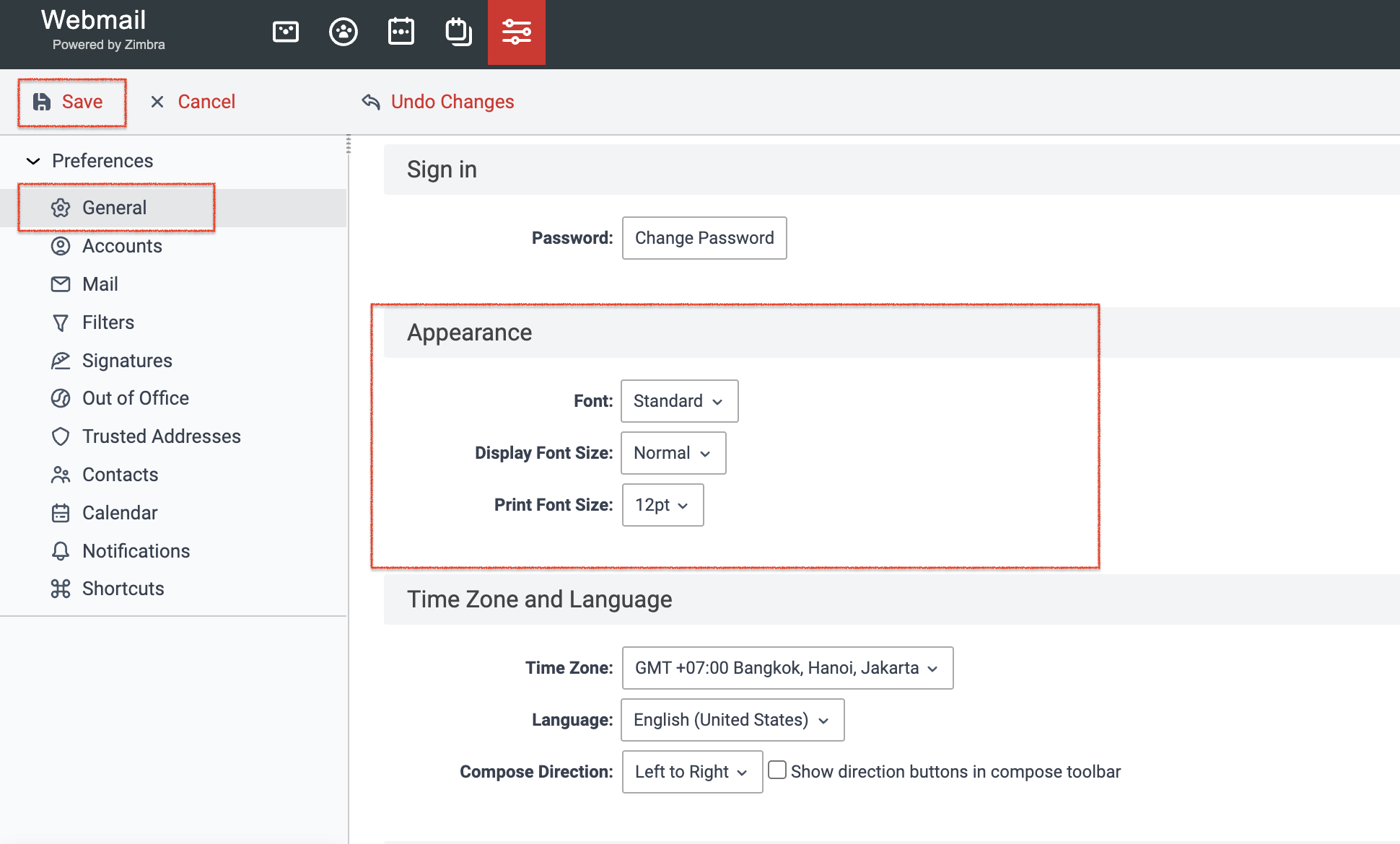
Font dan Ukuran
- Klik tab Preferences, lalu pilih General di panel kiri.
- Pada bagian Appearance, atur:
- Font: Jenis font yang digunakan.
- Display Font Size: Ukuran font untuk tampilan.
- Print Font Size: Ukuran font untuk cetak.
- Klik Save.
Bahasa dan Zona Waktu
- Pada bagian Time Zone and Language, atur:
- Time Zone: Pilih zona waktu Anda (contoh:
(GMT+07:00) Asia/Jakarta). - Language: Pilih bahasa antarmuka.
- Time Zone: Pilih zona waktu Anda (contoh:
- Klik Save.
Reading Pane
- Klik tab Preferences, lalu pilih Mail di panel kiri.
- Pada bagian Reading Pane, pilih posisi panel baca:
- Di sebelah kanan pesan (default)
- Di bawah pesan
- Nonaktifkan reading pane
- Klik Save.
Format Tampilan Email
Anda dapat memilih format tampilan email yang diterima:
- Klik tab Preferences, lalu pilih Mail di panel kiri.
- Pada bagian Displaying Messages, pilih opsi Display mail:
- As HTML (when possible): Menampilkan email dengan format HTML lengkap (teks berformat, gambar, link).
- As Text: Menampilkan email dalam format teks biasa tanpa format.
- Klik Save.
Tampilan Gambar Otomatis
Secara default, gambar dalam email HTML ditampilkan secara otomatis. Untuk menonaktifkan fitur ini:
- Klik tab Preferences, lalu pilih Mail di panel kiri.
- Pada bagian Displaying Messages, hapus centang pada Display pictures automatically in HTML Email.
- Klik Save.
Anda dapat mengizinkan gambar dari pengirim tertentu melalui pengaturan Trusted Addresses di bawah.
Konfirmasi Baca (Read Receipt)
Anda dapat mengatur bagaimana webmail menangani permintaan konfirmasi baca dari pengirim:
- Klik tab Preferences, lalu pilih Mail di panel kiri.
- Pada bagian Receiving Messages, temukan opsi Read Receipt:
- Never send a read receipt: Abaikan semua permintaan konfirmasi baca.
- Always send a read receipt: Otomatis kirim konfirmasi saat email dibuka.
- Ask me: Tampilkan konfirmasi setiap kali membuka email yang meminta read receipt.
- Klik Save.
Spam Blocklist dan Allowlist
Anda dapat mengatur daftar pengirim yang diblokir atau diizinkan secara personal di webmail.
- Klik tab Preferences, lalu pilih Mail di panel kiri.
- Scroll ke bagian Spam Mail Options.
- Untuk memblokir pengirim:
- Masukkan alamat email atau domain pada kolom Block messages from.
- Klik Add.
- Untuk mengizinkan pengirim:
- Masukkan alamat email atau domain pada kolom Allow messages from.
- Klik Add.
Masing-masing daftar memiliki batas maksimal 100 entri. Klik Remove untuk menghapus entri dari daftar.
Pengaturan ini berlaku untuk akun email Anda saja. Admin dapat mengatur kebijakan pengirim di level domain melalui panel nusa.id cloud.
Trusted Addresses
Trusted Addresses memungkinkan webmail menampilkan gambar secara otomatis dari pengirim yang Anda percaya.
- Klik tab Preferences, lalu pilih Trusted Addresses di panel kiri.
- Masukkan alamat email atau domain pada kolom yang tersedia.
- Klik Add.
- Klik Save.
Anda dapat menambahkan hingga 500 alamat ke daftar Trusted Addresses.
Untuk mengizinkan semua alamat dari domain tertentu, gunakan format wildcard: *@domainanda.com.
Butuh Bantuan?
Jika Anda mengalami kendala, silakan hubungi tim support kami melalui Tiket Bantuan.