Mengelola Akun Email
Halaman ini menjelaskan cara mengelola akun email di layanan Nusa Cloud Mail melalui panel nusa.id cloud.
Akses Panel Layanan
-
Login ke Client Area.
-
Masukkan email dan password Anda, atau login menggunakan akun Gmail.
-
Setelah berhasil login, masuk ke menu Layanan > Layanan Saya.
-
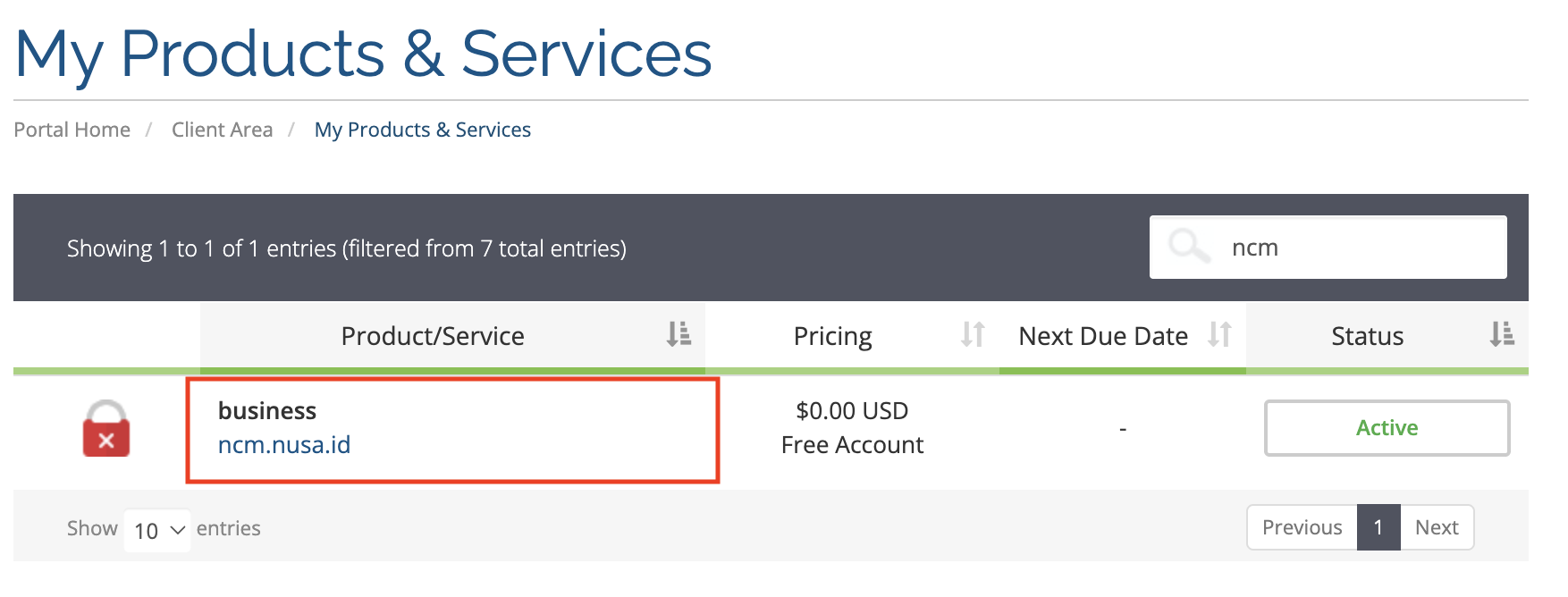
Pada halaman Produk & Layanan Saya, pilih layanan Cloud Mail yang ingin Anda kelola.
-
Masuk ke menu Management lalu pilih tab Email Accounts.
Menambahkan Akun Email
-
Pada halaman Email Accounts, klik tombol +Add account.
-
Sebuah prompt akan muncul. Isikan:
- Email: bagian username dari alamat email (sebelum @)
- Display name: nama tampilan untuk akun email
- Password: kata sandi untuk akun email
InfoPassword memerlukan kombinasi huruf kecil, huruf besar, angka, dan simbol dengan minimal 8 karakter.
-
Klik Create untuk membuat akun email baru.
Mengganti Password Akun
-
Pada halaman Email Accounts, temukan akun email yang ingin diubah passwordnya.
-
Klik ikon tiga titik (⋯) di sisi kanan akun tersebut, kemudian pilih Change Password.
-
Masukkan password baru pada kolom New Password.
-
Klik Update untuk menyimpan perubahan.
InfoPassword harus terdiri dari minimal 8 karakter dan mengandung kombinasi huruf kecil, huruf besar, angka, serta simbol.
Edit Profil Akun
Anda dapat mengubah informasi profil akun email seperti nama depan, nama belakang, nama tampilan, dan catatan.
- Pada halaman Email Accounts, temukan akun yang ingin diubah profilnya.
- Klik ikon edit (✏️) di sisi kanan akun tersebut.
- Ubah informasi yang diinginkan:
- First Name: nama depan
- Last Name: nama belakang
- Display Name: nama tampilan
- Notes: catatan internal untuk akun
- Klik Update untuk menyimpan perubahan.
Mengubah Nama Akun Email
Fitur ini memungkinkan Anda mengubah alamat email (bagian sebelum @) dari akun yang sudah ada.
- Pada halaman Email Accounts, temukan akun yang ingin diubah.
- Klik ikon tiga titik (⋯), lalu pilih Rename Account.
- Masukkan nama email baru pada kolom yang tersedia.
- Klik Rename untuk mengonfirmasi perubahan.
Setelah mengubah nama akun, alamat email lama tidak akan aktif lagi. Pastikan semua pihak terkait mengetahui perubahan ini.
Mengubah Status Akun
Anda dapat menonaktifkan (suspend) atau mengaktifkan kembali akun email.
- Pada halaman Email Accounts, temukan akun yang ingin diubah statusnya.
- Klik ikon tiga titik (⋯), lalu pilih Change Status.
- Pilih status yang diinginkan:
- Active: akun aktif dan dapat digunakan
- Suspended: akun dinonaktifkan sementara
- Klik Update untuk menerapkan perubahan.
Akun yang di-suspend tidak dapat mengirim atau menerima email, tetapi data email tetap tersimpan.
Menghapus Akun Email
Menghapus akun email akan memindahkan akun ke status Soft Delete. Akun masih dapat dipulihkan selama belum dihapus permanen.
- Pada halaman Email Accounts, temukan akun yang ingin dihapus.
- Klik ikon hapus (🗑️) di sisi kanan akun, atau klik ikon tiga titik (⋯) lalu pilih Delete.
- Konfirmasi penghapusan pada dialog yang muncul.
Akun yang dihapus akan terlihat di daftar dengan status Soft Delete dan dapat difilter menggunakan filter status.
Memulihkan Akun Email
Akun yang sudah dihapus (Soft Delete) dapat dipulihkan kembali.
- Pada halaman Email Accounts, gunakan filter status Soft Delete untuk menampilkan akun yang sudah dihapus.
- Temukan akun yang ingin dipulihkan.
- Klik ikon restore (↩️) di sisi kanan akun tersebut.
- Konfirmasi pemulihan pada dialog yang muncul.
Akun akan kembali ke status Active setelah dipulihkan.
Menghapus Permanen Akun
Akun yang sudah dalam status Soft Delete dapat dihapus secara permanen.
- Pada halaman Email Accounts, gunakan filter status Soft Delete.
- Temukan akun yang ingin dihapus permanen.
- Klik ikon hapus (🗑️) di sisi kanan akun tersebut.
- Konfirmasi penghapusan permanen pada dialog yang muncul.
Penghapusan permanen tidak dapat dibatalkan. Semua data email pada akun tersebut akan hilang.
Mengunduh Daftar Akun
Anda dapat mengunduh daftar seluruh akun email dalam format CSV.
- Pada halaman Email Accounts, klik tombol Download di bagian toolbar.
- File CSV akan otomatis terunduh ke perangkat Anda.
Fitur ini berguna untuk keperluan audit atau pencatatan internal.
Butuh Bantuan?
Jika Anda mengalami kendala, silakan hubungi tim support kami melalui Tiket Bantuan.