Kontak (Contact)
Halaman ini menjelaskan cara mengelola kontak di webmail Nusa Cloud Mail.
Nusa Cloud Mail mendukung dua jenis daftar kontak:
- Personal: Daftar kontak yang Anda buat dan kelola sendiri (Contacts, Emailed Contacts).
- Global Address List (GAL): Daftar kontak seluruh pengguna di organisasi Anda. GAL tidak dapat diedit.
Melihat Daftar Kontak
- Klik tab Contacts pada navigasi utama.
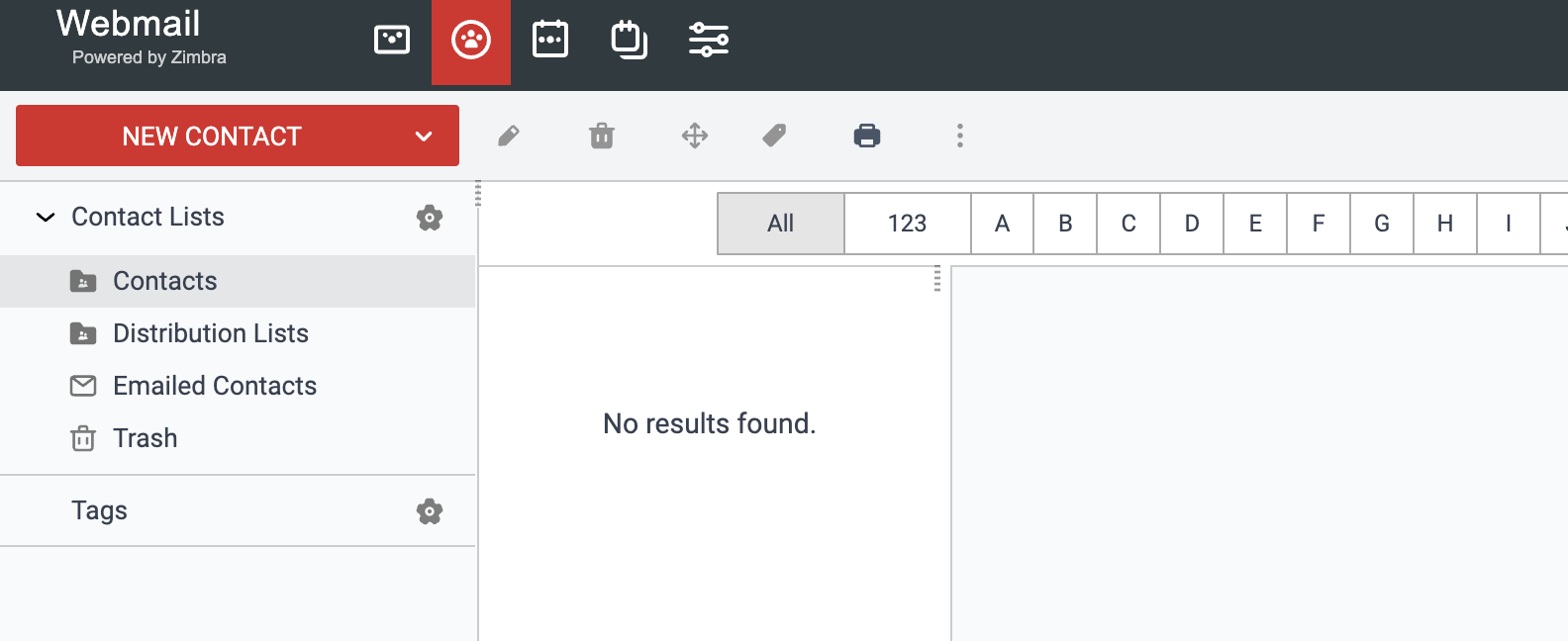
- Di panel kiri, Anda dapat melihat daftar kontak berdasarkan kategori:
| Daftar | Keterangan |
|---|---|
| Contacts | Kontak personal yang Anda simpan secara manual |
| Distribution Lists | Grup distribusi email yang dikelola admin di domain Anda |
| Emailed Contacts | Kontak yang secara otomatis tersimpan dari email yang pernah Anda kirim |
| Trash | Kontak yang dihapus |
Klik salah satu kategori untuk melihat isinya.
Menambahkan Kontak
Membuat Kontak Baru
- Klik tombol New Contact di panel kiri.
- Isi informasi kontak:
- First Name dan Last Name: Nama depan dan belakang.
- Email: Alamat email kontak. Klik tanda + untuk menambahkan lebih dari satu alamat email.
- Field tambahan seperti Phone, Company, Address dapat diisi sesuai kebutuhan.
- Pilih Other pada dropdown untuk menambahkan field kustom, Birthday, atau Anniversary.
- Anda dapat menambahkan foto kontak dengan mengklik ikon profil di bagian kanan atas form.
- Di pojok kanan atas, pilih folder tujuan penyimpanan kontak.
- Klik Save untuk menyimpan kontak.
Menambahkan Kontak dari Email
Anda dapat menyimpan alamat email langsung dari pesan yang diterima:
- Buka email yang berisi kontak yang ingin disimpan.
- Klik kanan pada nama pengirim atau penerima di kolom From, To, CC, atau BCC.
- Pilih Add to Contacts.
- Lengkapi informasi kontak jika diperlukan, lalu klik Save.
Kontak Otomatis (Emailed Contacts)
Setiap kali Anda membalas atau menulis email ke alamat yang belum ada di daftar kontak, alamat tersebut otomatis disimpan ke folder Emailed Contacts. Fitur ini membantu autocomplete saat menulis email baru.
Untuk mengatur fitur ini:
- Buka Preferences > Contacts.
- Pada bagian Settings, pastikan opsi Add new contacts to "Emailed Contacts" aktif.
Mengedit Kontak
- Klik kanan pada kontak yang ingin diedit.
- Pilih Edit Contact.
- Ubah informasi yang diperlukan.
- Klik Save.
Menghapus Kontak
Anda dapat menghapus kontak dengan tiga cara:
- Pilih kontak, lalu klik Delete pada toolbar.
- Drag kontak ke folder Trash.
- Klik kanan pada kontak, lalu pilih Delete.
Untuk mengembalikan kontak yang terhapus, buka folder Trash, pilih kontak, lalu klik Move ke folder Contacts.
Contact Group
Contact Group memungkinkan Anda mengelompokkan beberapa kontak dalam satu grup. Saat mengirim email, cukup masukkan nama grup sebagai penerima untuk mengirim ke semua anggota sekaligus.
Membuat Contact Group
- Klik New Contact, lalu pilih Contact Group dari dropdown.
- Masukkan nama grup.
- Tambahkan anggota:
- Pilih dari daftar kontak yang ada menggunakan fitur pencarian.
- Atau ketik alamat email secara manual pada kolom Or enter addresses below, pisahkan dengan koma.
- Klik Save.
Membuat Contact Group dari Daftar Kontak
- Buka daftar kontak.
- Pilih beberapa kontak yang ingin dikelompokkan (gunakan
Ctrl+KlikatauShift+Klik). - Klik Actions > Contact Group > New Contact Group.
- Masukkan nama grup, lalu klik OK.
Menambahkan Anggota ke Contact Group
- Klik kanan pada Contact Group yang ada, lalu pilih Edit Group.
- Cari dan pilih kontak baru dari daftar, lalu klik Add.
- Klik Save.
Contact Group berbeda dari Distribution Lists. Contact Group adalah pengelompokan personal yang hanya terlihat oleh Anda, sedangkan Distribution Lists dikelola oleh admin dan tersedia untuk seluruh domain.
Mengelola Folder Kontak
Anda dapat membuat folder dan subfolder untuk mengorganisir kontak.
Untuk membuat folder kontak baru:
- Klik tombol + Add a folder di bagian bawah panel kiri.
- Masukkan nama folder, lalu tekan
Enter.
Untuk membuat subfolder, klik kanan pada folder yang diinginkan, lalu pilih Create Subfolder.
Folder Emailed Contacts dan Trash tidak dapat memiliki subfolder.
Untuk memindahkan kontak ke folder lain:
- Klik kanan pada kontak yang ingin dipindahkan.
- Pilih Move.
- Pilih folder tujuan, lalu klik OK.
Meneruskan Kontak (Forward)
Anda dapat mengirim informasi kontak sebagai vCard (kartu nama elektronik) ke orang lain:
- Klik kanan pada kontak yang ingin dikirim.
- Pilih Forward Contact.
- Jendela compose email akan terbuka dengan file
.vcfterlampir. - Masukkan alamat penerima, lalu klik Send.
Penerima dapat mengimpor file .vcf tersebut langsung ke daftar kontak mereka.
Mencetak Kontak
- Pilih satu atau beberapa kontak.
- Klik ikon Print pada toolbar.
- Pilih Print selected contact(s) untuk mencetak kontak terpilih, atau Print Contacts untuk mencetak seluruh daftar.
Import dan Export Kontak
Import Kontak
- Di panel kiri, klik kanan pada folder kontak tujuan import.
- Pilih Import.
- Klik Browse untuk memilih file kontak dari perangkat Anda.
- File yang didukung:
.csv(comma-separated values) atau.vcf(vCard). - Klik Import untuk memulai proses.
Export Kontak
- Di panel kiri, klik kanan pada folder kontak yang ingin di-export.
- Pilih Export.
- File akan diunduh dalam format yang tersedia.
Folder Emailed Contacts dan Trash tidak mendukung fitur import dan export melalui klik kanan.
Filter Alfabet
Gunakan toolbar alfabet (A-Z) di bagian atas daftar kontak untuk memfilter kontak berdasarkan huruf pertama nama mereka.
- Klik huruf tertentu untuk menampilkan kontak yang dimulai dengan huruf tersebut.
- Klik All untuk menampilkan semua kontak.
- Klik 123 untuk menampilkan kontak yang dimulai dengan angka.
Mencari Kontak
- Klik kolom Search di bagian atas halaman saat berada di tab Contacts.
- Ketik nama atau alamat email yang ingin dicari.
- Tekan
Enteratau klik tombol Search.
Butuh Bantuan?
Jika Anda mengalami kendala, silakan hubungi tim support kami melalui Tiket Bantuan.