Two-Factor Authentication (2FA)
Apa itu Two-Factor Authentication?
Two-Factor Authentication (2FA) menambahkan lapisan keamanan ekstra pada akun email Anda. Selain password, Anda perlu memasukkan kode verifikasi tambahan setiap kali login.
Mengaktifkan 2FA
Fitur 2FA dapat diaktifkan dengan cara mengaturnya melalui Preferences > Accounts.
Metode 1: Aplikasi Authenticator (TOTP)
- Buka Preferences > Accounts.
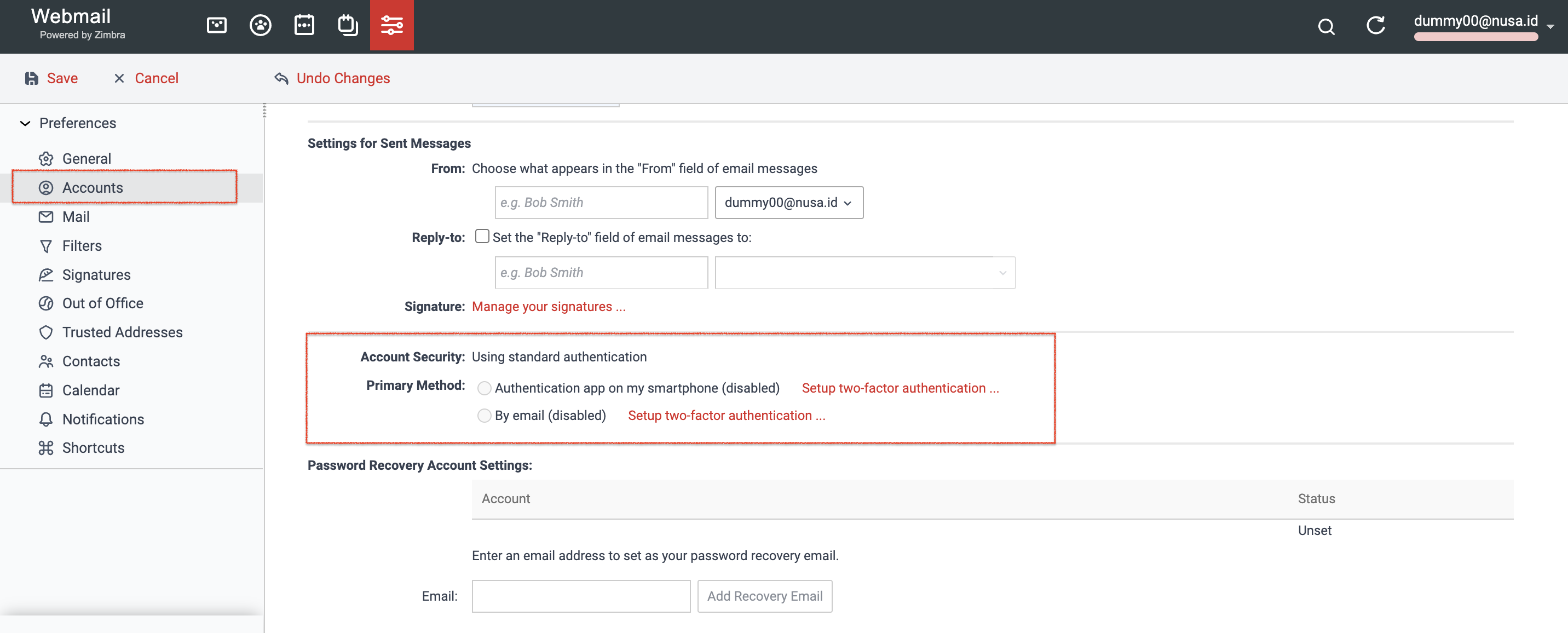
- Pada bagian Account Security, klik Setup two-factor authentication....
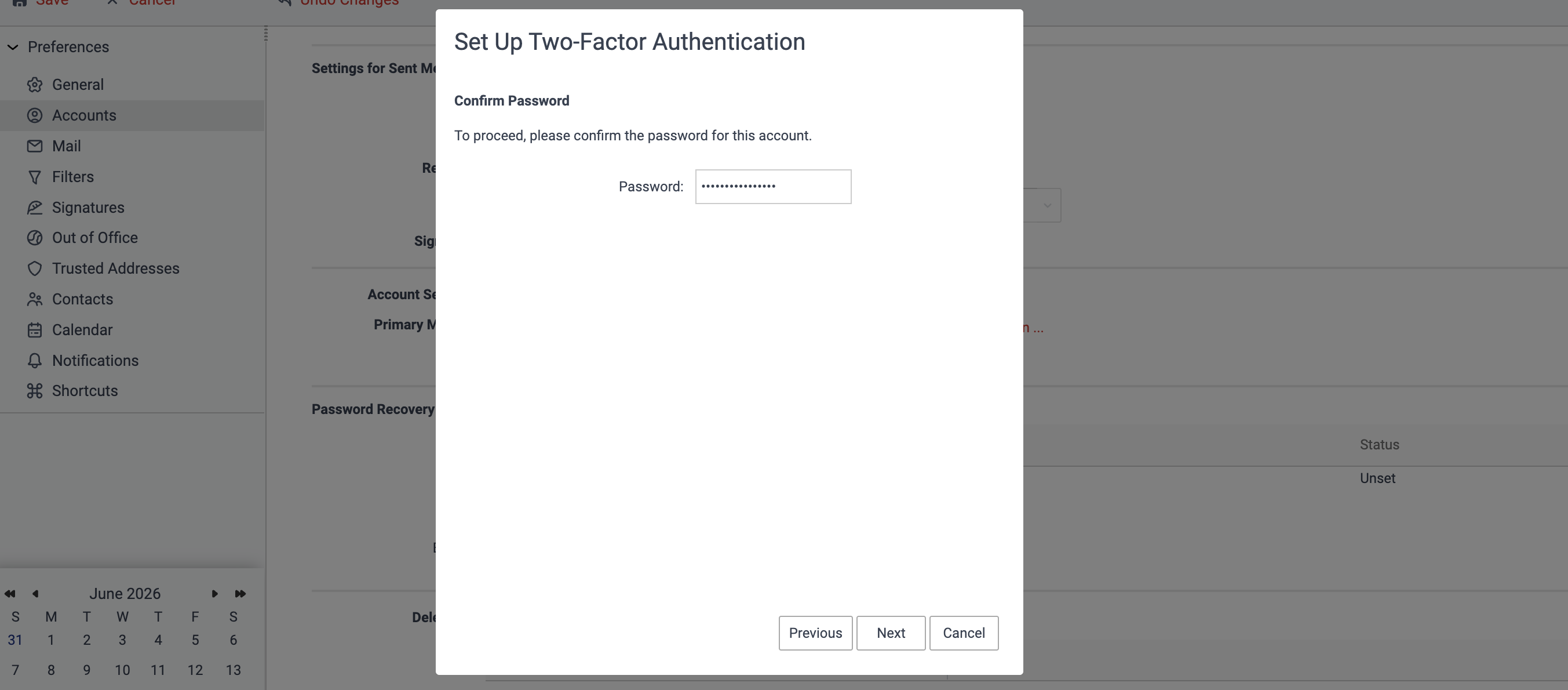
- Masukkan password akun Anda saat diminta dan klik Next.
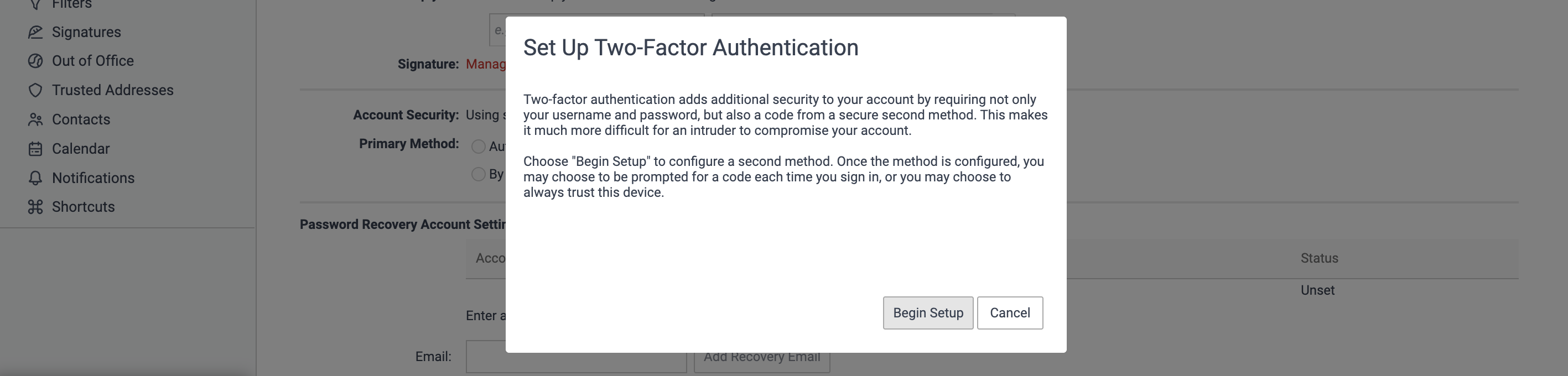
- Anda akan diminta untuk menginstal Aplikasi Authenticator, kemudian klik Next.
- Kemudian Anda akan melihat QR code dan kunci rahasia (secret key).
- Buka aplikasi authenticator di smartphone Anda:
- Scan QR code yang ditampilkan, atau masukkan kunci rahasia secara manual, kemudian klik Next.
- Masukkan kode 6 digit yang ditampilkan di aplikasi authenticator.
- Klik Next.
- Klik Finish untuk menyelesaikan pengaturan.
Metode 2: Kode via Email
Konfigurasi Password Recovery
- Buka Preferences > Accounts.
- Pada bagian Password Recovery Account Settings, Tambahkan Email Address.
- Klik Add Recovery Email.
- Anda akan dapat email dengan Subject : Request for recovery email address verification by..
- Copy bagian Recovery email verification code pada email dan kembali ke halaman Webmail > Preferences > Enter Code.
- Klik Verify.
- Status Recovery Email akan berubah menjadi
Email Verified.
Aktivasi 2FA via Email
- Pada halaman Preferences pilih metode By email Setup two-factor authentication > Begin Setup.
- Akan muncul halaman untuk konfirmasi Email dan klik Next.
- Masukkan password akun Anda dan klik Next.
- Anda akan dapat email dengan Subject : Request for two-factor authentication email address verification by..
- Copy bagian Two-factor authentication email verification code pada email dan kembali ke halaman Webmail dan paste pada form Code > Next
- Klik Finish.
Login dengan 2FA
Setelah 2FA aktif, setiap login memerlukan langkah tambahan:
- Masukkan username dan password seperti biasa di halaman login.
- Pada halaman verifikasi, masukkan kode 6 digit dari aplikasi authenticator atau email.
- Klik Verify untuk masuk ke webmail.
Perangkat Terpercaya (Trusted Device)
Saat login dengan 2FA, Anda dapat mencentang opsi Trust this device agar tidak perlu memasukkan kode verifikasi setiap kali login dari perangkat yang sama.
Application Passcode
Aplikasi email seperti Outlook, Thunderbird, atau aplikasi email di smartphone menggunakan protokol IMAP/POP3 yang tidak mendukung 2FA secara langsung. Untuk tetap menggunakan aplikasi ini saat 2FA aktif, Anda perlu membuat application passcode (password khusus aplikasi).
Membuat Application Passcode
- Buka Preferences > Accounts.
- Pada bagian Application, klik Add Application Code.
- Masukkan nama aplikasi sebagai label (contoh: "Outlook Laptop" atau "iPhone Mail").
- Klik Next.
- Sistem akan menampilkan passcode yang telah dibuat. Salin passcode ini — passcode hanya ditampilkan sekali.
- Klik Done.
Menggunakan Application Passcode
Gunakan application passcode sebagai pengganti password biasa saat mengatur akun email di aplikasi:
| Pengaturan | Nilai |
|---|---|
| Alamat email lengkap Anda | |
| Password | Application passcode yang baru dibuat |
| Server IMAP | cloudmail.nusa.id |
| Server SMTP | cloudmail.nusa.id |
Setiap application passcode hanya ditampilkan sekali saat dibuat. Jika Anda lupa passcode, hapus yang lama dan buat passcode baru.
Menghapus Application Passcode
- Buka Preferences > Accounts.
- Pada bagian Application Passcodes, pilih aplikasi yang ingin dihapus.
- Klik Revoke untuk mencabut akses aplikasi tersebut.
Scratch Code (Kode Cadangan)
Saat mengaktifkan 2FA, sistem akan menghasilkan scratch codes (kode cadangan sekali pakai). Kode ini dapat digunakan untuk login jika Anda kehilangan akses ke aplikasi authenticator atau email verifikasi.
- Simpan scratch codes di tempat yang aman (cetak atau catat di kertas).
- Setiap kode hanya dapat digunakan satu kali.
- Jika semua scratch codes sudah terpakai, buat kode baru melalui Preferences > Accounts.
Simpan scratch codes di tempat yang aman dan terpisah dari perangkat utama Anda. Kode ini adalah satu-satunya cara masuk jika Anda kehilangan akses ke metode 2FA utama.
Menonaktifkan 2FA
- Buka Preferences > Accounts.
- Pada bagian Account Security, klik Disable two-step authentication.
- Masukkan password akun Anda untuk konfirmasi.
Setelah 2FA dinonaktifkan, semua application passcode yang telah dibuat akan dicabut secara otomatis. Anda perlu menggunakan password biasa kembali di semua aplikasi email.
Butuh Bantuan?
Jika Anda mengalami kendala, silakan hubungi tim support kami melalui Tiket Bantuan.