Filter Email
Halaman ini menjelaskan cara membuat dan mengelola filter email di webmail Nusa Cloud Mail.
Filter membantu Anda mengelola email secara otomatis berdasarkan aturan tertentu. Filter dapat diterapkan pada email masuk (Incoming Message Filters) maupun email keluar (Outgoing Message Filters).
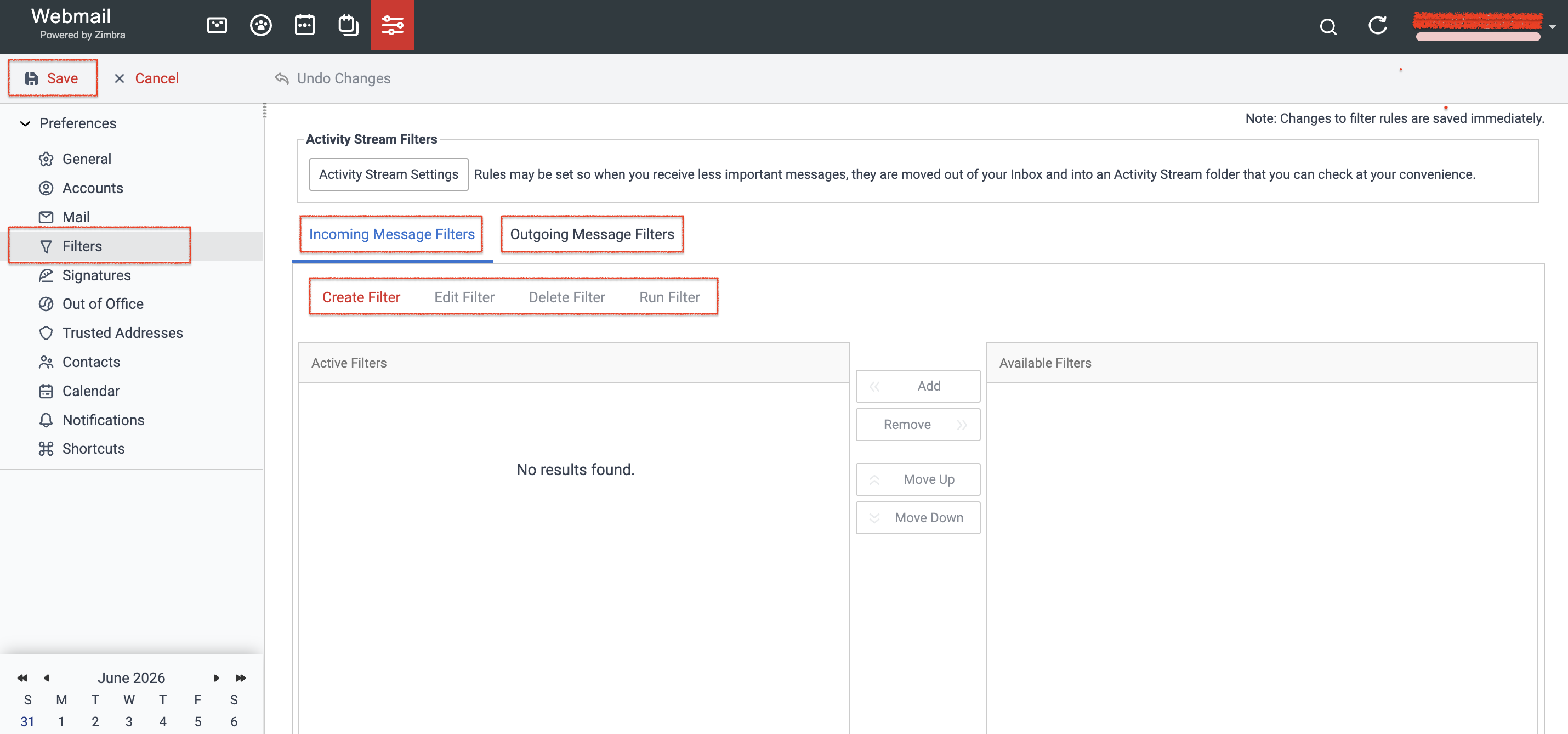
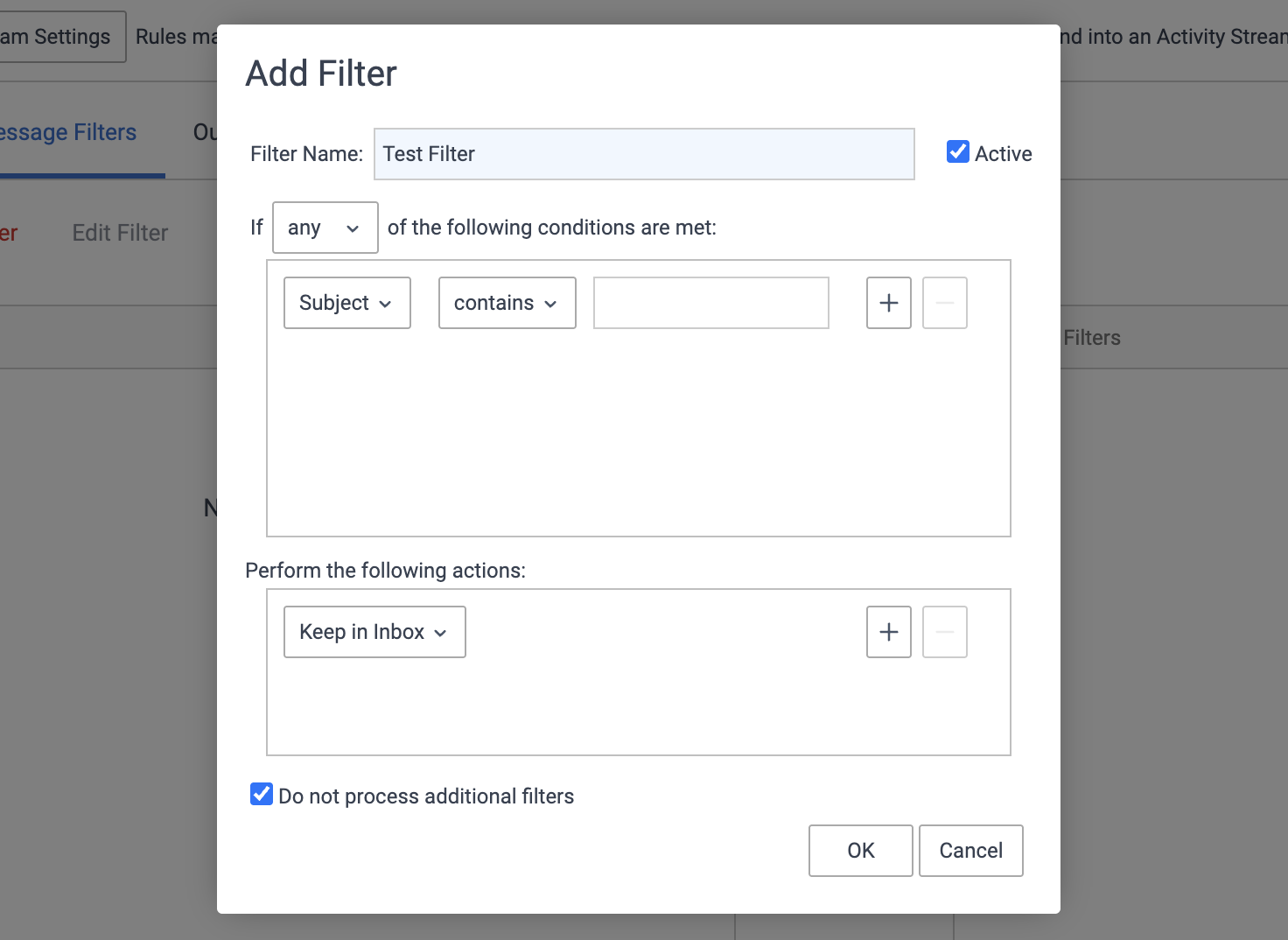
Setiap filter terdiri dari tiga bagian utama:
- Kondisi (Condition): Kriteria yang harus dipenuhi oleh email.
- Logika kondisi: Pilih all (semua kondisi harus terpenuhi) atau any (salah satu kondisi cukup).
- Aksi (Action): Tindakan yang dilakukan jika kondisi terpenuhi.
Membuat Filter
- Klik tab Preferences, lalu pilih Filters di panel kiri.
- Pilih tab Incoming Message Filters atau Outgoing Message Filters.
- Klik Create Filter.
- Masukkan nama filter pada kolom Filter Name.
- Pastikan checkbox Active tercentang jika filter ingin langsung aktif.
- Pilih logika kondisi: If any atau If all dari dropdown.
- Tentukan kondisi (lihat tabel di bawah).
- Tentukan aksi (lihat tabel di bawah).
- Klik OK untuk menyimpan filter.
Filter dijalankan sesuai urutan di daftar. Anda dapat mengubah urutan dengan drag-and-drop.
Comparison Field
Comparison field menentukan bagian email yang diperiksa:
| Field | Keterangan |
|---|---|
| From | Alamat pengirim |
| To | Alamat penerima |
| CC | Alamat CC |
| To or CC | Alamat di kolom To atau CC |
| Subject | Subjek email |
| Body | Isi email |
| Header Named | Header email tertentu |
| Message | Properti pesan (flagged, dll.) |
| Size | Ukuran email (lebih besar/kecil dari nilai tertentu) |
| Date | Tanggal email (sebelum/sesudah tanggal tertentu) |
| Attachment | Ada atau tidak ada lampiran |
| Read Receipt | Ada atau tidak ada permintaan konfirmasi baca |
| Address In | Apakah alamat ada di daftar kontak Anda |
| Calendar | Pesan terkait kalender |
| Social | Pesan terkait media sosial |
Comparison Operator
Operator menentukan cara mencocokkan nilai:
| Operator | Keterangan |
|---|---|
| matches exactly | Cocok persis dengan nilai yang ditentukan |
| does not match exactly | Tidak cocok persis |
| contains | Mengandung kata/frasa tertentu |
| does not contain | Tidak mengandung kata/frasa tertentu |
| matches wildcard condition | Cocok dengan pola wildcard |
| does not match wildcard condition | Tidak cocok dengan pola wildcard |
Wildcard
Operator wildcard mendukung karakter khusus:
*(asterisk): Cocok dengan nol atau lebih karakter. Contoh:bana*cocok dengan "banana", "bananas", "banana tree".?(tanda tanya): Cocok dengan tepat satu karakter. Contoh:banana?boatcocok dengan "banana-boat", "banana boat".\(backslash): Escape karakter wildcard agar dibaca literal. Contoh:\*\*\**\*\*\*untuk mencocokkan subjek yang diapit tanda bintang.
Aksi Filter
Aksi yang dapat dilakukan jika kondisi terpenuhi:
| Aksi | Keterangan |
|---|---|
| Keep in Inbox | Simpan di Inbox (default) |
| Move into Folder | Pindahkan ke folder tertentu |
| Tag with | Beri tag pada email |
| Mark as | Tandai sebagai Read atau Flagged |
| Redirect to Address | Teruskan ke alamat email lain. Berbeda dengan forward biasa — alamat pengirim asli tetap terlihat oleh penerima |
| Discard | Hapus email secara permanen tanpa menyimpan ke folder manapun (termasuk Trash) |
Anda dapat menambahkan beberapa aksi sekaligus dengan mengklik tombol +. Aksi dijalankan sesuai urutan kemunculannya.
Centang Do not process additional filters jika filter ini adalah satu-satunya yang harus dijalankan pada email yang memenuhi kondisi. Opsi ini mencegah filter lain diterapkan setelah filter ini cocok.
Menjalankan Filter pada Email yang Sudah Ada
Filter secara default hanya berlaku untuk email baru. Untuk menerapkan filter pada email yang sudah ada:
- Pilih filter yang diinginkan dari daftar.
- Klik tombol Run Filter di toolbar.
- Pilih folder tempat filter akan dijalankan.
- Klik OK.
Membuat Pengalihan (Redirection) via Filter
Anda dapat mengalihkan semua email masuk ke alamat lain menggunakan filter:
- Buka Preferences > Filters, klik Create Filter.
- Beri nama filter (contoh: "Redirect ke email lain").
- Pada kondisi, pilih To, operator contains, dan masukkan alamat email Anda.
- Pada bagian aksi, pilih Redirect to Address dan masukkan alamat email tujuan.
- Tambahkan aksi Keep in Inbox agar email tetap tersimpan di akun Anda.
- Klik OK.
Jika Anda ingin meneruskan semua email masuk tanpa kondisi tertentu, gunakan fitur penerusan otomatis yang lebih sederhana di Penerusan Email (Forward).
Butuh Bantuan?
Jika Anda mengalami kendala, silakan hubungi tim support kami melalui Tiket Bantuan.