Akses Webmail
Halaman ini menjelaskan cara mengakses dan menggunakan webmail Nusa Cloud Mail melalui browser.
Login ke Webmail
- Buka browser dan akses cloudmail.nusa.id.
- Masukkan alamat email lengkap Anda pada kolom Username (contoh:
nama@domainanda.com). - Masukkan password Anda pada kolom Password.
- Klik tombol Sign In.
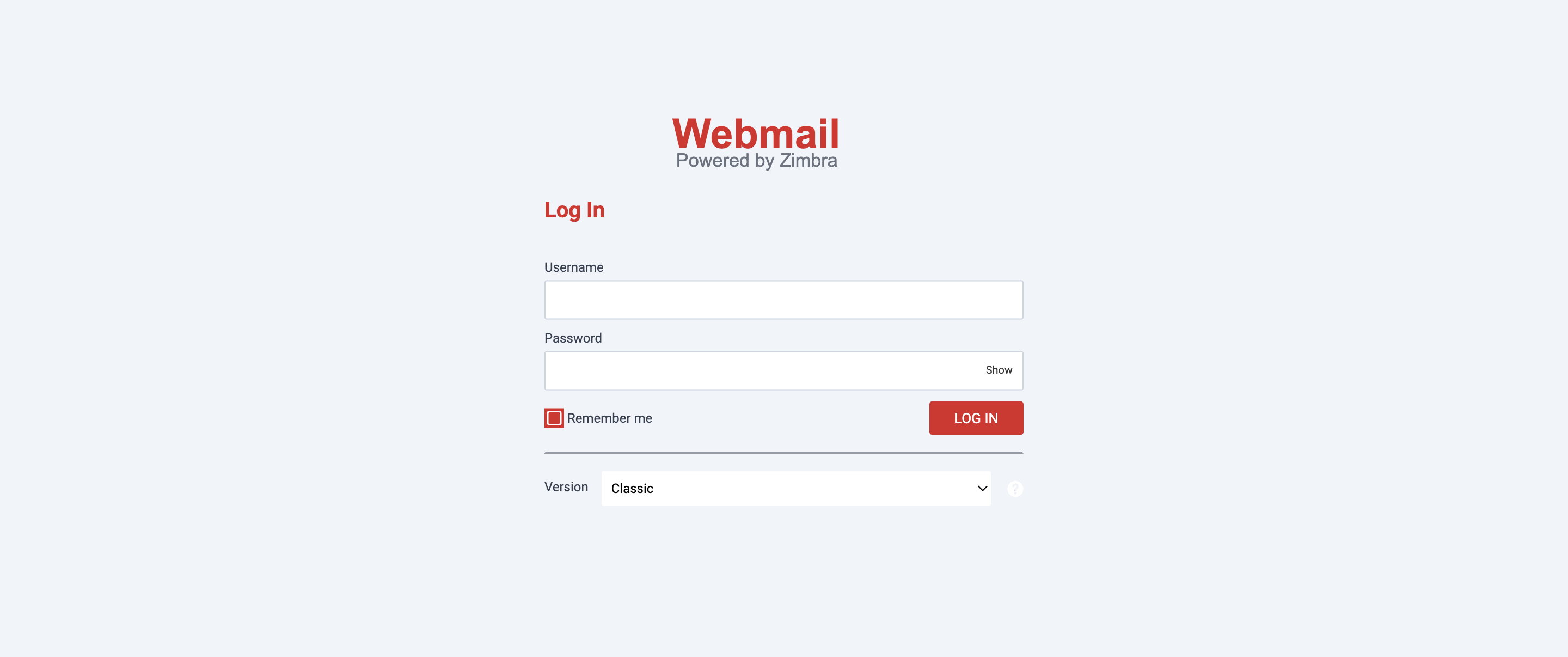
Anda dapat memilih opsi Stay signed in agar tidak perlu login ulang setiap kali membuka webmail di perangkat yang sama.
Jika akun Anda mengaktifkan Two-Factor Authentication (2FA), Anda perlu memasukkan kode verifikasi setelah login. Lihat panduan Two-Factor Authentication untuk detail lengkap.
Navigasi Utama
Setelah login, Anda akan melihat antarmuka utama webmail:
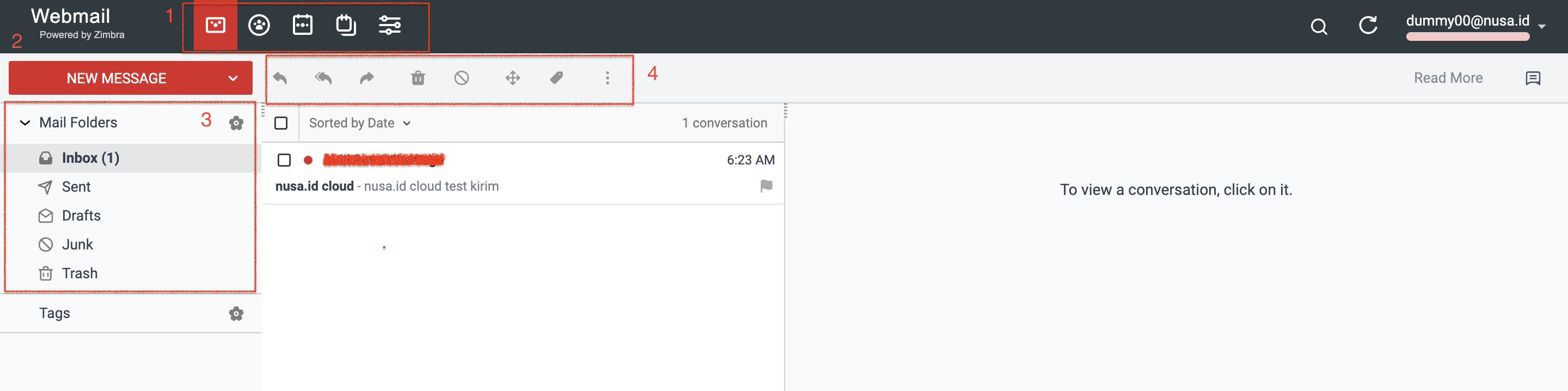
| No | Elemen | Fungsi |
|---|---|---|
| 1 | Tab navigasi | Berpindah antar fitur: Mail, Contacts, Calendar, Tasks, Preferences |
| 2 | Tombol New Message | Membuat email baru |
| 3 | Panel folder | Mengelola folder email (Inbox, Sent, Drafts, Junk, Trash) |
| 4 | Toolbar | Aksi cepat: Reply, Forward, Delete, Spam |
Klik tab yang diinginkan untuk berpindah antar fitur.
Informasi Kuota
Di bagian kanan atas halaman, Anda dapat melihat informasi penggunaan storage akun email Anda. Informasi ini menampilkan berapa banyak ruang penyimpanan yang telah terpakai dari total kuota yang tersedia.
Contoh: Using 71.9 KB (0%) of 30 GB quota
Jika kuota penyimpanan penuh, Anda tidak dapat menerima email baru. Hapus email yang tidak diperlukan atau kosongkan folder Junk dan Trash untuk membebaskan ruang.
Menu Pengguna
Klik nama email Anda di pojok kanan atas untuk membuka menu pengguna.
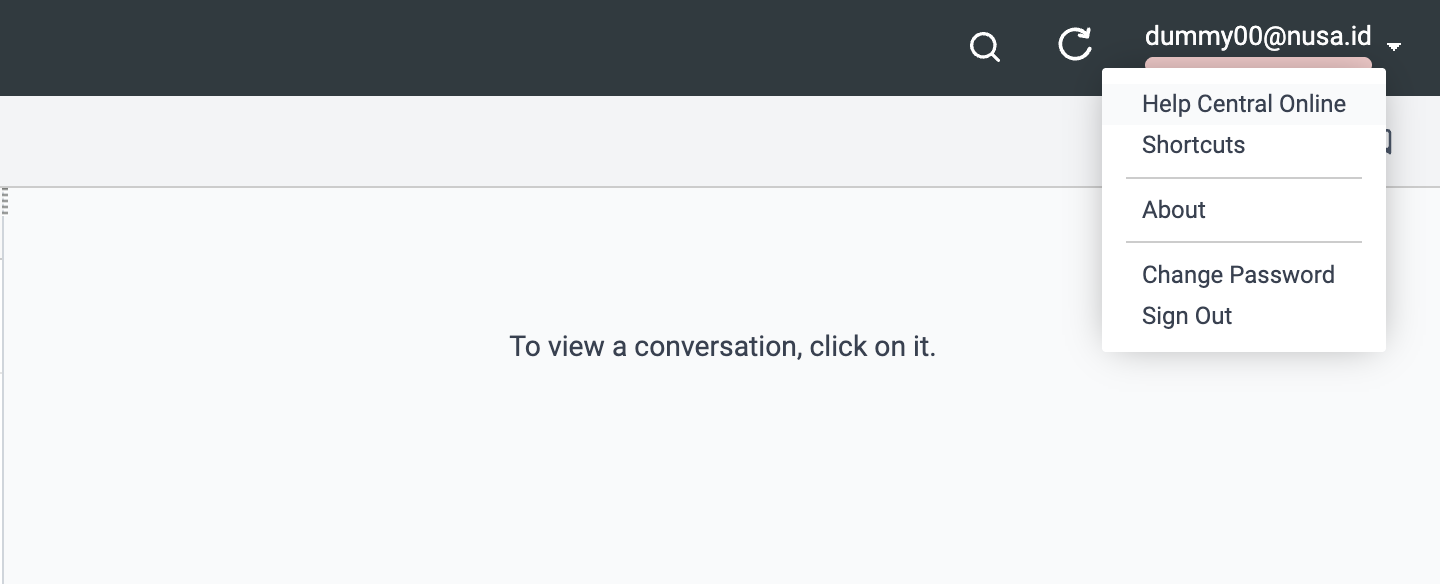
Menu ini berisi opsi:
- Help Central Online: Membuka halaman bantuan Zimbra
- Shortcuts: Menampilkan daftar pintasan keyboard
- About: Informasi versi webmail
- Change Password: Mengubah password akun
- Sign Out: Keluar dari webmail
Mengubah Password
Anda dapat mengubah password akun email langsung dari webmail dengan dua cara:
Metode 1: Melalui Preferences
- Klik tab Preferences, lalu pilih General di panel kiri.
- Pada bagian Sign in, klik tombol Change Password.
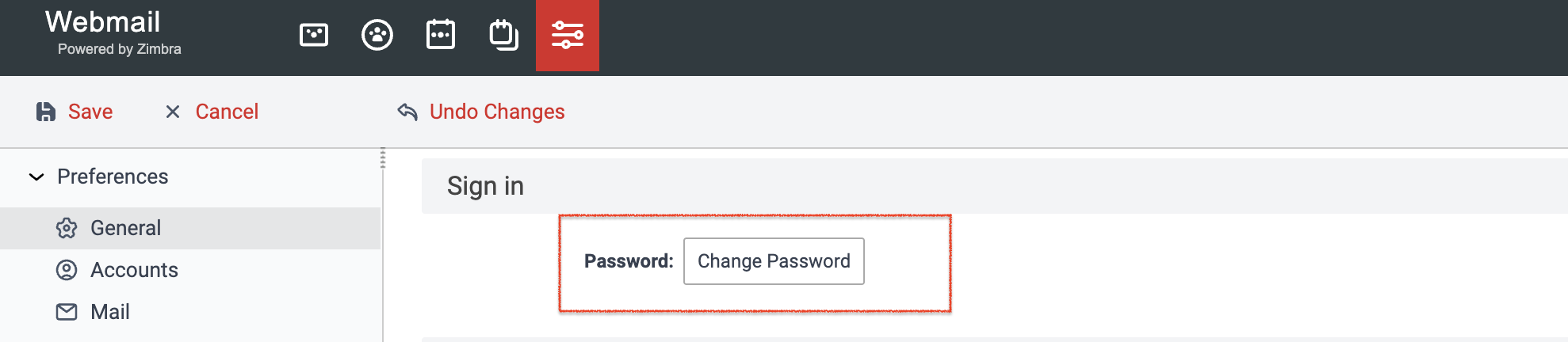
- Akan muncul Halaman baru.
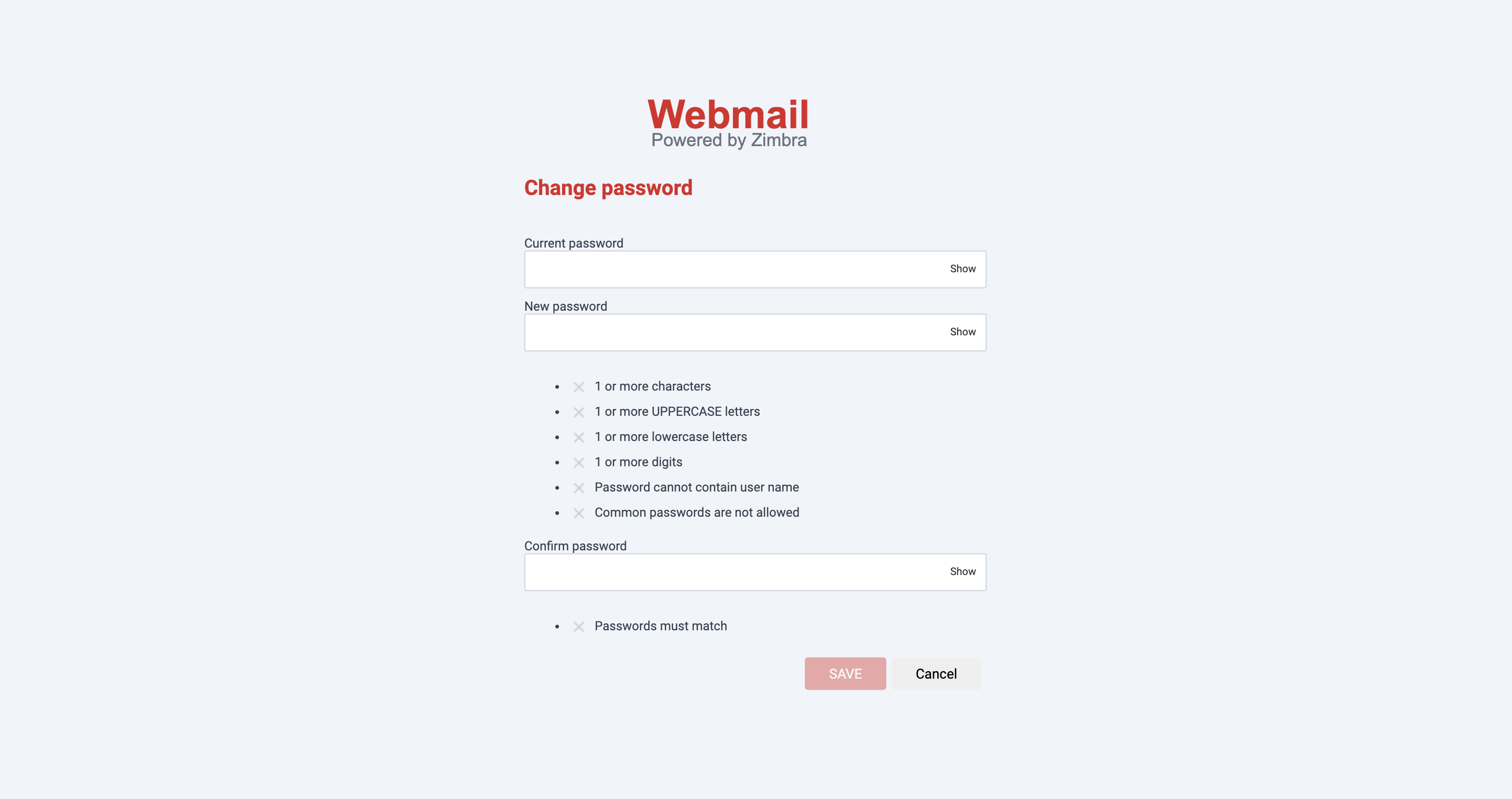
- Masukkan password lama pada kolom Current Password.
- Masukkan password baru pada kolom New password.
- Masukkan ulang password baru pada kolom Confirm password.
- Klik Save.
Metode 2: Melalui Menu Pengguna
- Klik nama email Anda di pojok kanan atas.
- Pilih Change Password.
- Akan muncul tab baru.
- Masukkan password lama pada kolom Current Password.
- Masukkan password baru pada kolom New password.
- Masukkan ulang password baru pada kolom Confirm password.
- Klik Save.
Logout
Untuk keluar dari webmail:
- Klik nama email Anda di pojok kanan atas.
- Klik Sign Out.
Selalu logout setelah selesai menggunakan webmail di perangkat publik atau bersama.
Butuh Bantuan?
Jika Anda mengalami kendala, silakan hubungi tim support kami melalui Tiket Bantuan.