Mengelola Grup Distribusi
Halaman ini menjelaskan cara mengelola grup distribusi di layanan Nusa Cloud Mail. Grup distribusi memungkinkan Anda mengirim email ke beberapa penerima sekaligus melalui satu alamat email grup.
Akses Panel Layanan
-
Login ke Client Area.
-
Masukkan email dan password Anda, atau login menggunakan akun Gmail.
-
Setelah berhasil login, masuk ke menu Layanan > Layanan Saya.
-
Pada halaman Produk & Layanan Saya, pilih layanan Cloud Mail yang ingin Anda kelola.
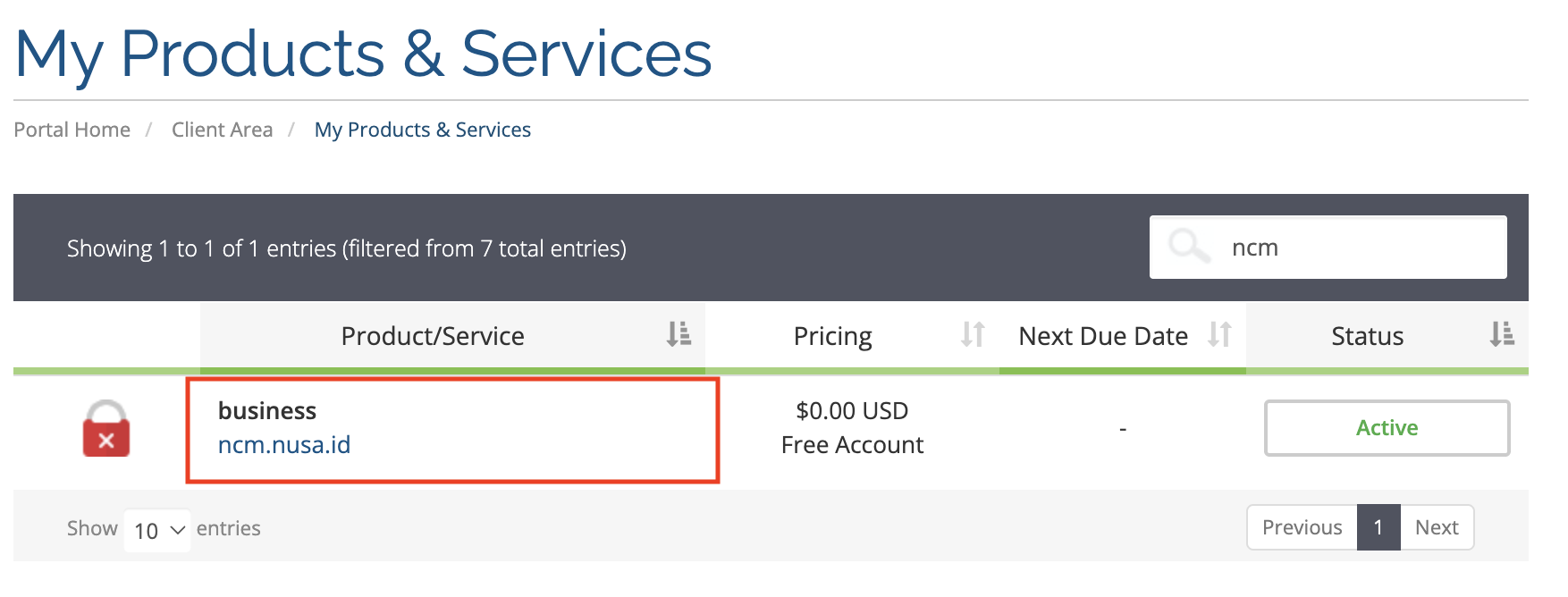
-
Masuk ke menu Management lalu pilih tab Groups.
Apa Itu Grup Distribusi?
Grup distribusi (distribution list) adalah alamat email khusus yang meneruskan email ke semua anggota grup. Misalnya, Anda dapat membuat grup sales@domain.com yang meneruskan email ke seluruh tim sales.
Kegunaan grup distribusi:
- Mengirim email ke banyak penerima tanpa mengetik alamat satu per satu
- Mengelola komunikasi tim atau departemen
- Memudahkan distribusi informasi internal
Membuat Grup Distribusi
- Pada halaman Groups, klik tombol Add Group.
- Masukkan nama email grup (bagian sebelum @). Contoh:
sales,support,info. - Klik Create untuk membuat grup.
Jumlah grup yang dapat dibuat tergantung pada paket Cloud Mail Anda. Kuota tersisa terlihat di bagian atas halaman Groups.
Menambahkan Anggota
- Pada daftar grup, temukan grup yang ingin ditambahkan anggotanya.
- Klik ikon tiga titik (⋯) di sisi kanan grup.
- Pilih Add Member.
- Masukkan alamat email anggota yang ingin ditambahkan.
- Klik Add untuk menambahkan anggota ke grup.
Anggota yang ditambahkan akan menerima email yang dikirim ke alamat grup.
Melihat Daftar Anggota
- Pada daftar grup, temukan grup yang ingin dilihat anggotanya.
- Klik ikon tiga titik (⋯) di sisi kanan grup.
- Pilih List Members.
Daftar seluruh anggota grup akan ditampilkan.
Menghapus Anggota
- Pada daftar grup, temukan grup yang ingin dihapus anggotanya.
- Klik ikon tiga titik (⋯) di sisi kanan grup.
- Pilih Remove Member.
- Pilih anggota yang ingin dihapus dari grup.
- Konfirmasi penghapusan.
Anggota yang dihapus tidak akan menerima email yang dikirim ke alamat grup lagi.
Mengedit Catatan Grup
Anda dapat menambahkan catatan internal pada setiap grup untuk keperluan dokumentasi.
- Pada daftar grup, temukan grup yang ingin diedit catatannya.
- Klik ikon edit (✏️) di sisi kanan grup.
- Masukkan atau ubah catatan pada kolom yang tersedia.
- Klik Update untuk menyimpan perubahan.
Menghapus Grup Distribusi
- Pada daftar grup, temukan grup yang ingin dihapus.
- Klik ikon hapus (🗑️) di sisi kanan grup.
- Konfirmasi penghapusan pada dialog yang muncul.
Menghapus grup distribusi bersifat permanen. Seluruh anggota akan dihapus dari grup dan alamat email grup tidak dapat digunakan lagi.
Butuh Bantuan?
Jika Anda mengalami kendala, silakan hubungi tim support kami melalui Tiket Bantuan.