Tanda Tangan Email
Halaman ini menjelaskan cara mengatur tanda tangan email di webmail Nusa Cloud Mail.
Membuat Tanda Tangan
Anda dapat membuat beberapa tanda tangan untuk keperluan berbeda (misalnya bisnis dan personal).
- Klik tab Preferences, lalu pilih Signatures di panel kiri.
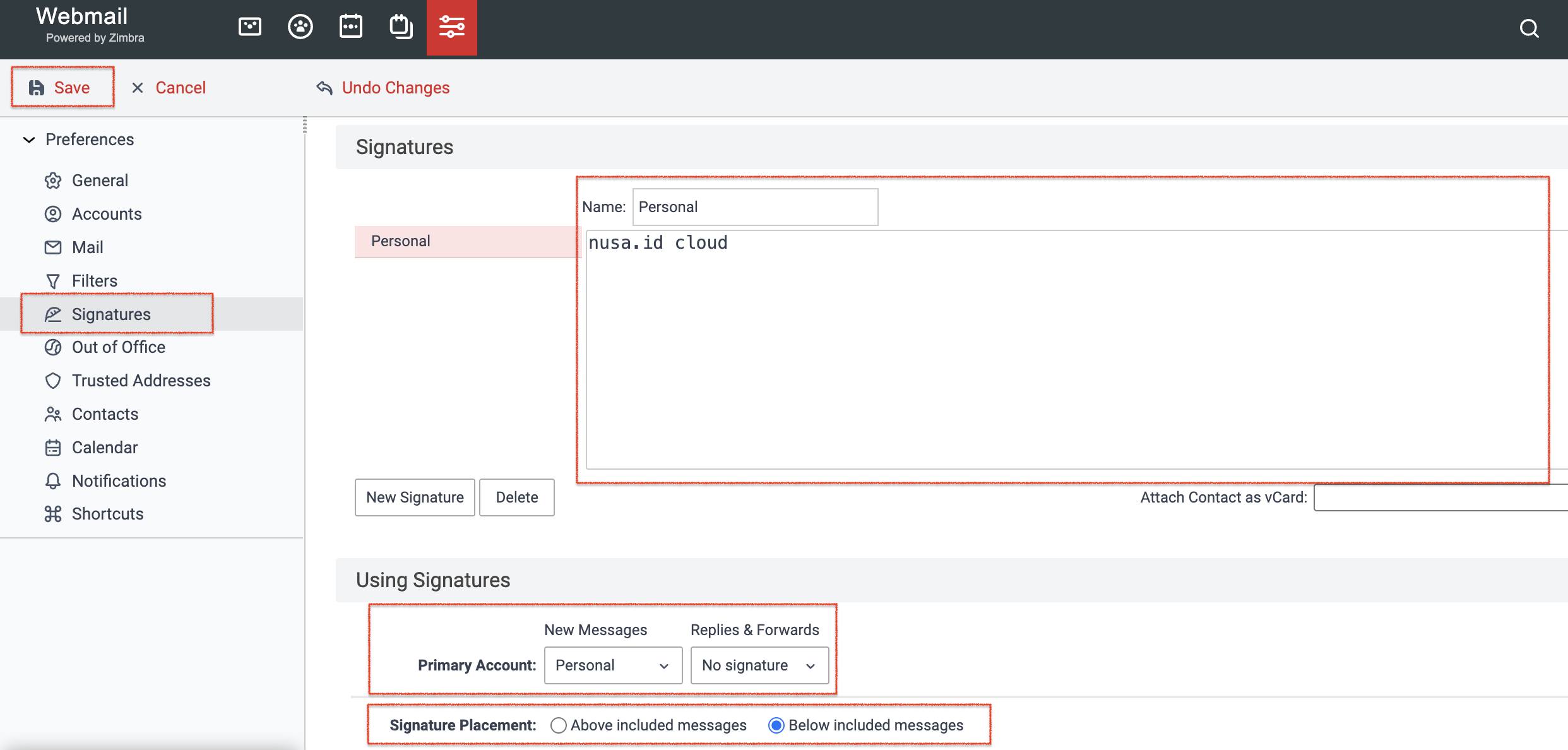
- Masukkan nama tanda tangan pada kolom Name (contoh: "Kantor" atau "Personal").
- Pilih format dari dropdown:
- Format As HTML: Mendukung teks berformat (bold, italic, warna, link, gambar).
- Format As Plain Text: Teks biasa tanpa format.
- Tulis isi tanda tangan pada area editor.
- Klik Save.
Untuk membuat tanda tangan tambahan, ulangi langkah di atas. Setiap tanda tangan harus memiliki nama yang berbeda.
Posisi Tanda Tangan
Anda dapat mengatur posisi tanda tangan saat membalas atau meneruskan email:
- Pada halaman Preferences > Signatures, temukan opsi Signature Placement.
- Pilih posisi:
- Above included messages: Tanda tangan ditempatkan di atas kutipan email asli.
- Below included messages: Tanda tangan ditempatkan di bawah kutipan email asli.
- Klik Save.
Menetapkan Tanda Tangan ke Akun
- Buka Preferences > Accounts.
- Pada bagian Signature, pilih tanda tangan yang ingin digunakan.
- Klik Save.
Info
Jika Anda memiliki beberapa persona (identitas email), setiap persona dapat menggunakan tanda tangan yang berbeda. Atur melalui Preferences > Accounts, lalu pilih persona yang ingin dikonfigurasi.
Butuh Bantuan?
Jika Anda mengalami kendala, silakan hubungi tim support kami melalui Tiket Bantuan.