Kalender (Calendar)
Halaman ini menjelaskan cara menggunakan fitur kalender di webmail Nusa Cloud Mail.
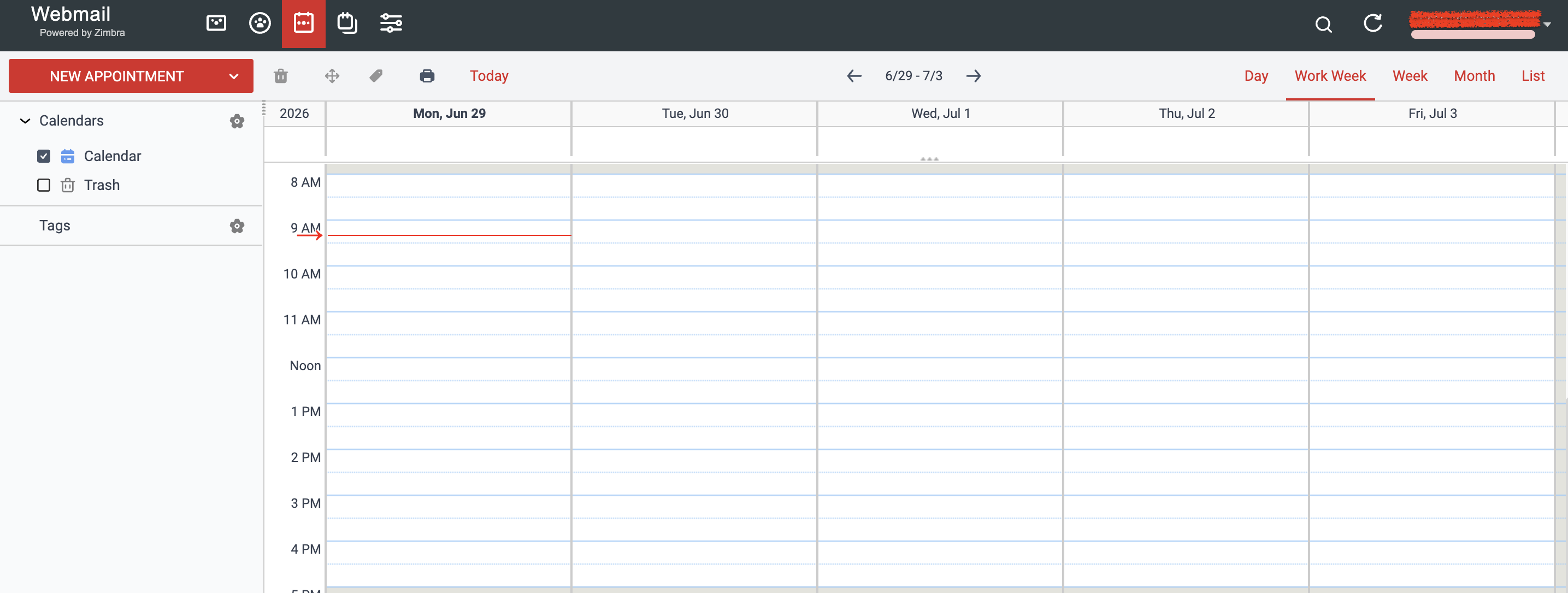
Tampilan Kalender
Klik tab Calendar pada navigasi utama untuk membuka kalender. Anda dapat memilih tampilan kalender melalui toolbar:
| Tampilan | Keterangan |
|---|---|
| Day | Tampilan satu hari penuh |
| Work Week | Tampilan Senin sampai Jumat (default) |
| Week | Tampilan tujuh hari penuh |
| Month | Tampilan satu bulan |
| List | Daftar appointment dalam bentuk list |
Klik tombol Today pada toolbar untuk kembali ke tanggal hari ini.
Membuat Appointment Baru
- Klik tombol New Appointment di panel kiri.
- Isi detail appointment:
- Subject: Judul appointment.
- Location: Lokasi (opsional).
- Start dan End: Tanggal dan waktu mulai serta berakhir. Centang All day jika appointment berlangsung seharian.
- Repeat: Atur jadwal berulang jika appointment bersifat rutin (harian, mingguan, bulanan, atau tahunan).
- Attendees: Tambahkan peserta dengan memasukkan alamat email mereka. Peserta akan menerima undangan via email.
- Remind: Atur pengingat sebelum appointment dimulai.
- Show as: Tentukan status Anda selama appointment (Free, Tentative, Busy, Out of Office).
- Calendar: Pilih kalender yang terkait dengan appointment ini.
- Pada area Notes, tambahkan catatan atau deskripsi yang akan dikirimkan kepada peserta.
- Klik Save untuk menyimpan, atau Send jika menambahkan peserta.
Anda juga dapat membuat appointment dengan cepat: klik langsung pada slot waktu di tampilan kalender, masukkan judul dan lokasi, lalu klik Save. Klik Add more details untuk mengisi informasi lengkap.
Mengedit Appointment
Untuk mengubah appointment yang sudah ada:
- Klik appointment pada tampilan kalender.
- Klik Edit pada popup yang muncul.
- Ubah informasi yang diperlukan.
- Klik Save atau Send jika ada peserta yang perlu diperbarui.
Mini Calendar
Di panel kiri bawah, terdapat mini calendar yang menampilkan tampilan bulan kecil. Gunakan mini calendar untuk:
- Navigasi cepat ke tanggal tertentu dengan mengklik tanggal.
- Berpindah bulan menggunakan tombol panah Previous Month dan Next Month.
- Berpindah tahun menggunakan tombol panah Previous Year dan Next Year.
Mengelola Kalender
Di panel kiri, di bawah bagian Calendars, Anda dapat melihat daftar kalender yang tersedia. Secara default, tersedia satu kalender bernama Calendar yang tidak dapat dihapus.
Membuat Kalender Baru
- Arahkan kursor ke My Calendars di panel kiri, lalu klik tombol +.
- Masukkan nama dan pilih warna untuk kalender baru.
- Klik Save.
Membuat Sub-Kalender
- Klik kanan pada kalender yang diinginkan.
- Pilih Add sub-calendar.
- Masukkan nama dan pilih warna.
- Klik Save.
Untuk menghapus atau mengganti nama kalender, klik kanan pada kalender yang diinginkan dan pilih opsi yang tersedia.
Gunakan checkbox di sebelah nama kalender untuk menampilkan atau menyembunyikan appointment dari kalender tertentu.
Berbagi Kalender
Anda dapat membagikan kalender kepada pengguna lain di organisasi Anda agar mereka dapat melihat atau mengelola jadwal Anda.
- Klik kanan pada kalender yang ingin dibagikan di panel kiri.
- Pilih Share calendar.
- Masukkan alamat email pengguna yang ingin Anda beri akses.
- Pilih tingkat izin:
- Viewer: Hanya dapat melihat appointment.
- Manager: Dapat melihat, menambah, mengedit, dan menghapus appointment.
- Admin: Dapat mengelola appointment dan mengubah pengaturan sharing kalender.
- Klik OK. Pengguna yang dituju akan menerima notifikasi email.
Untuk melihat kalender yang dibagikan oleh orang lain, kalender tersebut akan muncul di bagian Other Calendars pada panel kiri setelah Anda menerima undangan sharing.
Penerusan Undangan Kalender
Anda dapat mengatur agar undangan meeting yang masuk diteruskan ke alamat email lain:
- Buka Preferences > Calendar.
- Pada bagian Forward calendar invitations to, masukkan alamat email tujuan.
- Klik Save.
Fitur ini berguna jika Anda ingin orang lain (misalnya asisten) mengelola undangan meeting Anda.
Izin Undangan Meeting
Anda dapat membatasi siapa saja yang dapat mengundang Anda ke meeting:
- Buka Preferences > Calendar.
- Pilih opsi yang sesuai:
- Allow all users to invite me to meetings: Semua pengguna dapat mengundang Anda (default).
- Allow only the following internal users to invite me to meetings: Hanya pengguna tertentu yang dapat mengundang Anda. Masukkan alamat email yang diizinkan.
- Klik Save.
Butuh Bantuan?
Jika Anda mengalami kendala, silakan hubungi tim support kami melalui Tiket Bantuan.