Membaca Email
Halaman ini menjelaskan cara membaca dan mengelola email yang diterima di webmail Nusa Cloud Mail.
Membuka Lampiran
Email yang memiliki lampiran ditandai dengan ikon penjepit kertas di sebelah subjek. Klik pada lampiran untuk melihat opsi yang tersedia:
- Preview: Pratinjau file langsung di webmail (tersedia untuk PDF, dokumen, dan gambar).
- Download: Unduh file ke perangkat Anda.
- Remove: Hapus lampiran dari email. File akan terhapus secara permanen dari pesan tersebut.
Lampiran mempengaruhi kuota penyimpanan email Anda. Pertimbangkan untuk mengunduh file penting lalu menghapus lampiran dari email lama untuk menghemat ruang.
Tampilan Percakapan dan Pesan
Webmail mendukung dua mode tampilan email:
- Conversation View: Email dengan subjek yang sama dikelompokkan dalam satu percakapan. Klik percakapan untuk melihat semua pesan di dalamnya. Pesan yang belum dibaca ditampilkan dengan teks tebal dan titik biru di sebelah nama pengirim.
- Message View: Setiap email ditampilkan sebagai item terpisah.
Untuk mengubah mode tampilan, buka Preferences > Mail > pada bagian Displaying Messages, pilih opsi Group mail by yang diinginkan.
Toolbar Action
Saat memilih email, tersedia beberapa aksi pada toolbar:
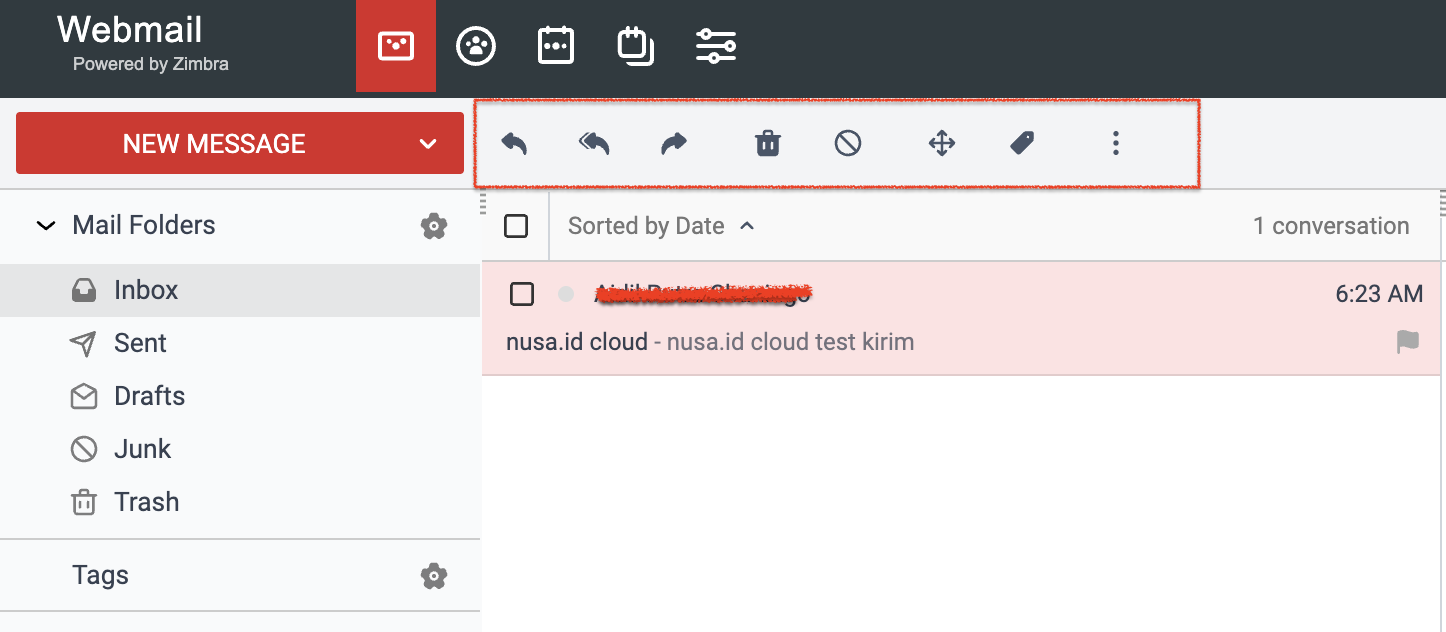
| Aksi | Fungsi |
|---|---|
| Reply | Balas ke pengirim |
| Reply to All | Balas ke semua penerima |
| Forward | Teruskan email ke penerima lain |
| Delete | Pindahkan email ke Trash |
| Spam | Tandai sebagai spam, pindahkan ke folder Junk |
| Move | Pindahkan ke folder tertentu |
| Tag | Beri tag pada email |
Klik Actions pada toolbar untuk opsi tambahan:
- Mark as Read / Mark as Unread: Ubah status baca email.
- Star / Clear Star: Tandai email dengan bintang agar mudah ditemukan.
- Show Original: Tampilkan email mentah beserta header lengkap.
- New Filter: Buat filter berdasarkan pengirim dan subjek email yang dipilih.
Anda juga dapat mengakses semua opsi ini dengan klik kanan pada email di daftar pesan.
Mencetak Email
Mencetak Satu Email
- Klik kanan pada email yang ingin dicetak, lalu pilih Print.
- Atau pilih email, lalu klik Print dari menu More pada toolbar.
- Jendela print dialog akan terbuka. Pilih printer dan klik OK.
Anda dapat mengatur ukuran font untuk cetak melalui Preferences > General > Print Font Size.
Butuh Bantuan?
Jika Anda mengalami kendala, silakan hubungi tim support kami melalui Tiket Bantuan.