Tugas (Tasks)
Halaman ini menjelaskan cara menggunakan fitur tugas (tasks) di webmail Nusa Cloud Mail.
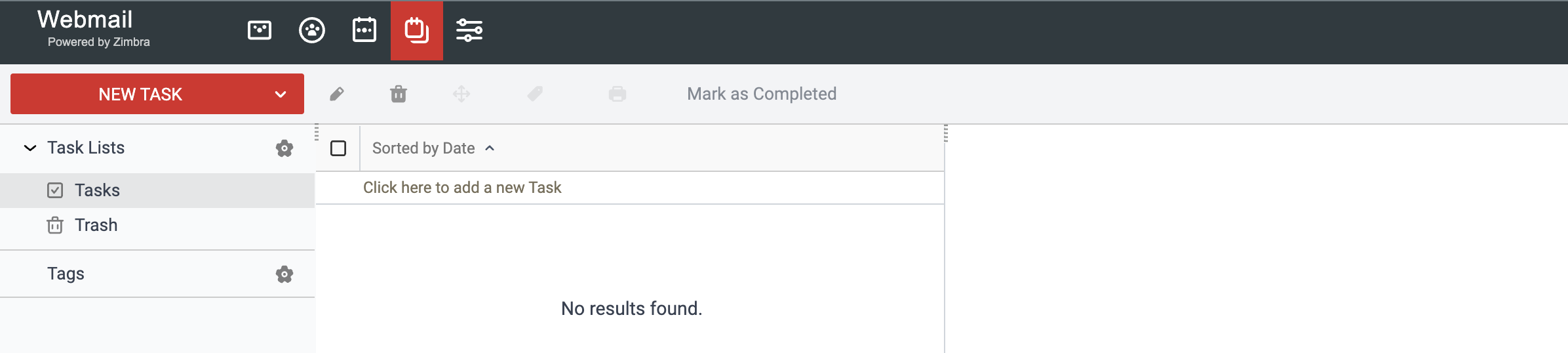
Membuat Tugas Baru
- Klik tab Tasks pada navigasi utama.
- Klik tombol New Task di panel kiri.
- Isi detail tugas:
- Subject: Judul tugas.
- Location: Lokasi terkait tugas (opsional).
- Priority: Pilih tingkat prioritas (Low, Normal, High).
- Start Date dan Due Date: Tanggal mulai dan tenggat waktu.
- Status: Status tugas (Not Started, In Progress, Completed, dan lainnya).
- % Complete: Persentase penyelesaian.
- Tambahkan catatan pada area Notes jika diperlukan.
- Klik Save untuk menyimpan tugas.
Membuat Tugas Cepat
Anda juga dapat membuat tugas dengan cepat langsung dari daftar tugas:
- Klik teks Click here to add a new Task di bagian atas daftar tugas.
- Ketik judul tugas, lalu tekan
Enter. - Tugas baru akan dibuat dengan pengaturan default (prioritas Normal, tanpa tenggat waktu).
Untuk mengatur detail lengkap, klik dua kali pada tugas yang baru dibuat.
Anda juga dapat membuat tugas langsung dari email: klik kanan pada email, lalu pilih Create Task. Isi email akan digunakan sebagai catatan tugas.
Menambahkan Pengingat
Saat membuat atau mengedit tugas, Anda dapat mengatur pengingat:
- Pada form tugas, centang Reminder.
- Tentukan tanggal dan waktu pengingat.
- Klik Save.
Saat waktu pengingat tiba, popup reminder akan muncul di webmail.
Mengelola Tugas
Menandai Tugas Selesai
- Pada daftar tugas, klik checkbox di sebelah kiri tugas untuk menandainya sebagai selesai.
- Atau pilih tugas, lalu klik Mark as Completed pada toolbar.
Mengedit Tugas
- Klik dua kali pada tugas yang ingin diedit.
- Ubah informasi yang diperlukan.
- Klik Save.
Menghapus Tugas
- Pilih tugas yang ingin dihapus.
- Klik Delete pada toolbar.
- Tugas akan dipindahkan ke folder Trash.
Memindahkan Tugas ke Task List Lain
- Pilih tugas yang ingin dipindahkan.
- Klik Move pada toolbar.
- Pilih task list tujuan.
Mengurutkan Tugas
Klik header kolom pada daftar tugas (seperti Subject, Status, atau Due Date) untuk mengurutkan tugas berdasarkan kolom tersebut.
Memberi Tag pada Tugas
- Pilih tugas yang ingin diberi tag.
- Klik Tag pada toolbar.
- Pilih tag yang tersedia, atau klik New Tag untuk membuat tag baru.
Mencetak Tugas
- Pilih tugas yang ingin dicetak.
- Klik Print pada toolbar.
- Jendela print dialog akan terbuka. Klik OK untuk mencetak.
Task Lists
Di panel kiri, bagian Task Lists menampilkan daftar kategori tugas yang tersedia.
Untuk membuat task list baru:
- Klik kanan pada heading Task Lists di panel kiri.
- Pilih New Task List.
- Masukkan nama task list.
- Klik OK.
Gunakan checkbox di sebelah nama task list untuk menampilkan atau menyembunyikan tugas dari list tertentu.
Butuh Bantuan?
Jika Anda mengalami kendala, silakan hubungi tim support kami melalui Tiket Bantuan.