
Panduan Lengkap Membuat Website Gratis dengan Google Sites
Membuat website kini tak lagi sulit dan mahal. Dengan Google Sites, Anda bisa membangun situs web yang profesional dan fungsional dalam hitungan menit, bahkan tanpa perlu tahu koding. Panduan ini akan membawa Anda langkah demi langkah, mulai dari persiapan hingga publikasi, cocok untuk pelaku usaha
Panduan Lengkap Membuat Website Gratis dengan Google Sites
Butuh website profil perusahaan secepatnya tapi budget IT masih nol? Atau Anda seorang profesional yang perlu portofolio online cepat untuk melamar proyek, namun tidak punya waktu atau keahlian coding? Situasi ini sangat umum, dan solusinya tidak harus rumit atau mahal.
Banyak yang langsung berpikir tentang WordPress, hosting, dan segala kerumitan teknisnya. Padahal, ada alat yang mungkin sudah Anda miliki tapi jarang disadari: Google Sites. Ya, alat dari Google yang sering dianggap remeh ini sebenarnya cukup andal untuk kebutuhan spesifik, terutama untuk membuat kehadiran online yang cepat, gratis, dan fungsional.
Artikel ini adalah panduan praktis, langkah demi langkah, tentang cara membuat website dengan Google Sites dari nol sampai tayang. Ini bukan sekadar teori, melainkan panduan lapangan yang bisa langsung Anda ikuti.
Kenapa Google Sites Jadi Pilihan Masuk Akal?
Sebelum masuk ke tutorial, penting untuk meluruskan ekspektasi. Google Sites bukanlah platform untuk membangun Tokopedia atau situs berita sekelas Kompas. Fungsinya berbeda. Google Sites unggul untuk beberapa skenario spesifik:
- Website Profil Perusahaan: Menampilkan informasi dasar seperti "Tentang Kami", layanan, kontak, dan lokasi. Sangat cukup untuk bisnis yang baru mulai.
- Portofolio Personal: Bagi desainer, penulis, fotografer, atau konsultan untuk memamerkan hasil karya.
- Landing Page Acara: Membuat halaman informasi untuk webinar, seminar, atau lokakarya internal.
- Pusat Bantuan Internal (Help Center): Tim bisa membuat pusat informasi sederhana untuk karyawan.
Keunggulan utamanya adalah integrasi tanpa batas dengan ekosistem Google lainnya seperti Drive, Calendar, Maps, dan Forms, serta kemudahan penggunaan yang luar biasa. Anda tidak perlu tahu apa itu FTP, cPanel, atau SSL. Semuanya diurus oleh Google secara gratis.
Tutorial Langkah-demi-Langkah: Membuat Website Google Sites
Mari kita mulai prosesnya. Anggap saja kita akan membuat sebuah website profil sederhana untuk sebuah agensi konsultan digital.
Langkah 1: Akses Google Sites dan Pilih Template
Hal pertama yang Anda butuhkan hanyalah sebuah Akun Google. Jika Anda punya Gmail, berarti Anda sudah siap.
- Buka browser dan kunjungi sites.google.com.
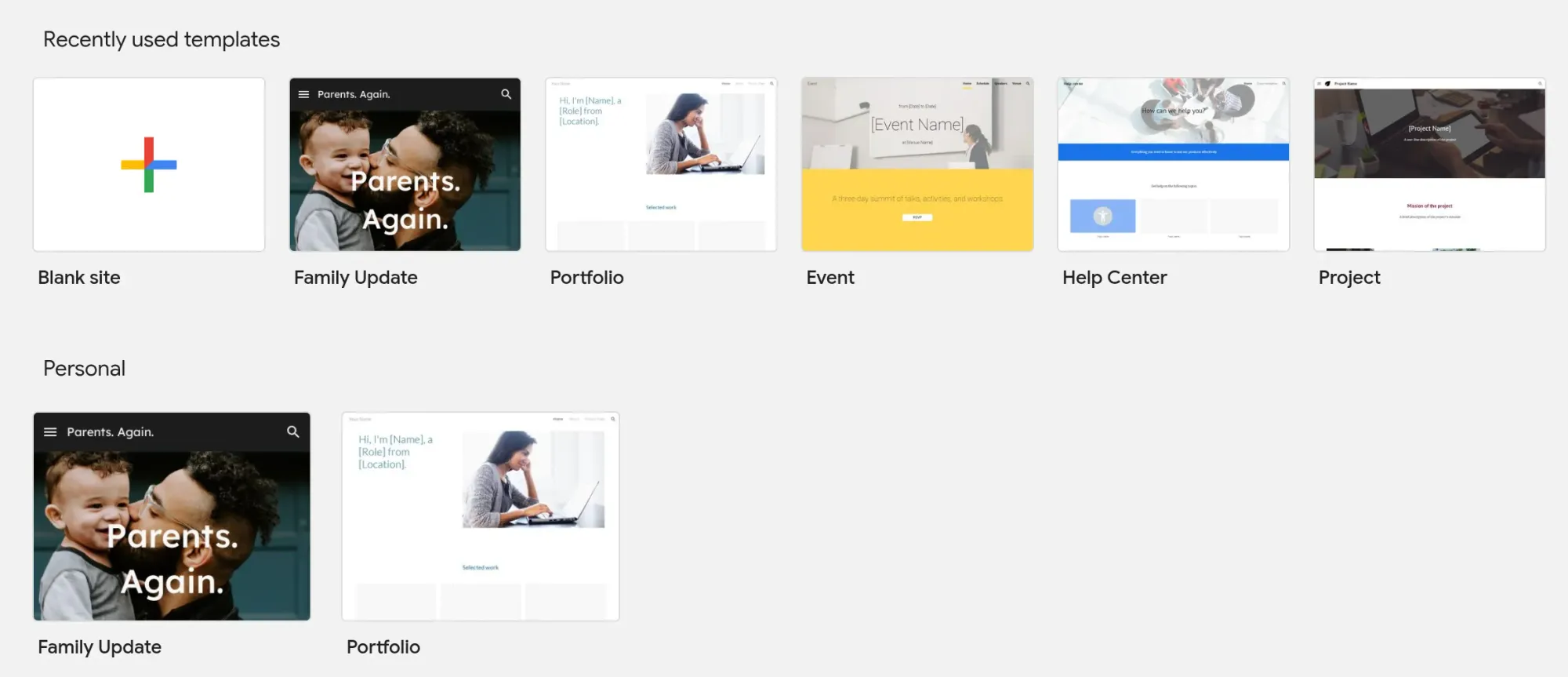
- Anda akan disambut dengan galeri template. Google menyediakan beberapa pilihan awal seperti "Project", "Portfolio", "Event", dan "Team".
- Untuk kontrol penuh, pilih "Blank" (Kosong). Namun, untuk mempercepat proses, menggunakan template yang ada seringkali lebih efisien. Mari kita pilih template "Portfolio" sebagai dasar.
Memilih template bukanlah keputusan final. Anda bisa mengubah setiap elemennya nanti. Ini hanya soal titik awal.
Langkah 2: Mengenal Tampilan Editor
Begitu Anda memilih template, Anda akan masuk ke dalam editor visual Google Sites. Tampilannya sangat bersih dan intuitif. Mari kita bedah bagian utamanya:
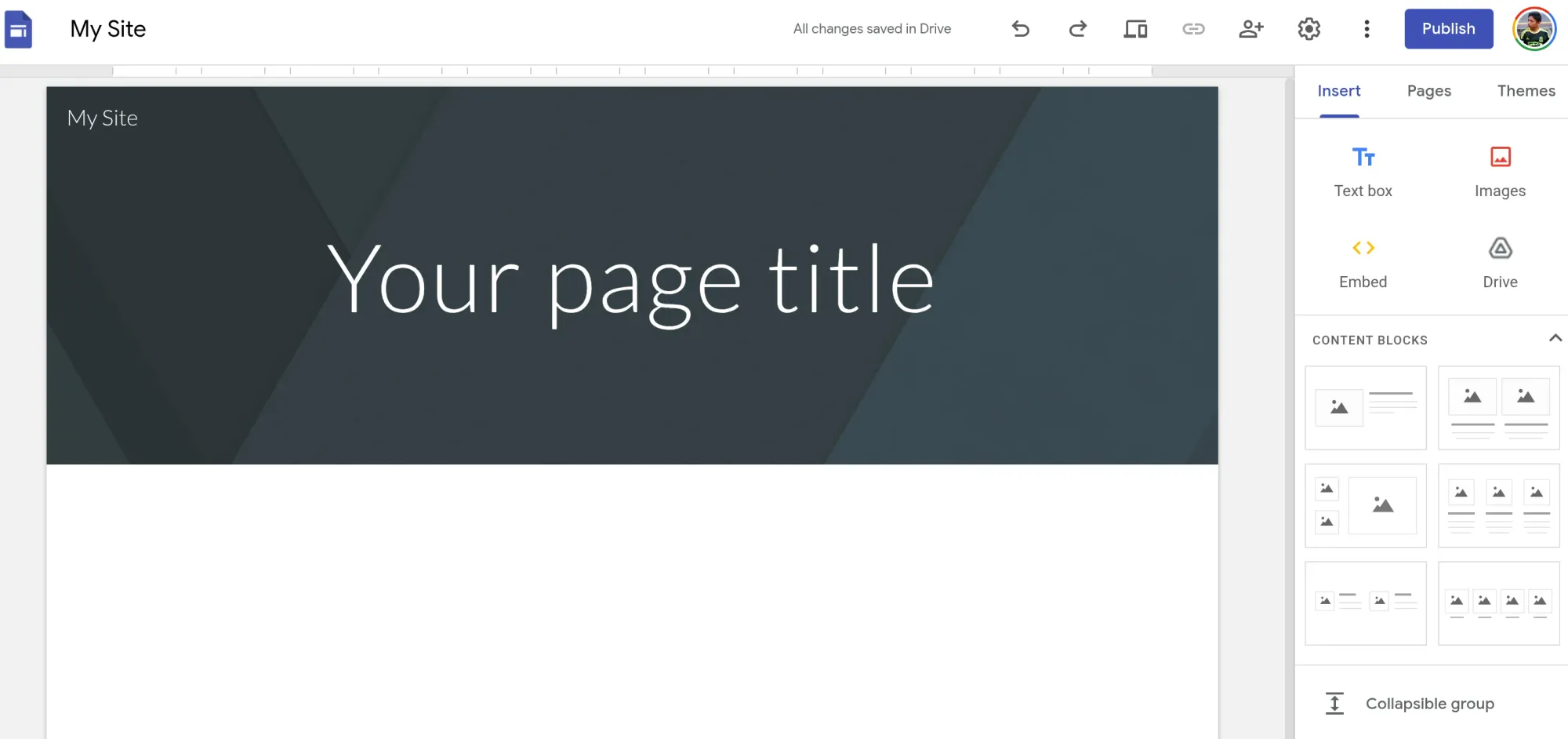
- Canvas Utama (Tengah): Ini adalah representasi visual dari website Anda. Apa yang Anda lihat di sini (What You See Is What You Get - WYSIWYG) adalah apa yang akan dilihat pengunjung.
- Panel Kanan: Ini adalah pusat kendali Anda. Ada tiga tab utama: Insert (untuk menambahkan elemen seperti teks, gambar, tombol), Pages (untuk mengelola halaman), dan Themes (untuk mengatur skema warna dan font).
- Menu Atas: Di sini ada tombol Undo/Redo, Preview (untuk melihat tampilan di desktop, tablet, dan mobile), Share (untuk kolaborasi), Settings, dan tombol "Publish" yang paling penting.
Langkah 3: Kustomisasi Tampilan dan Tema (Themes)
Setiap website butuh identitas visual. Di Google Sites, ini diatur melalui tab "Themes".
- Klik tab Themes di panel kanan.
- Anda bisa memilih dari beberapa tema dasar yang sudah disediakan seperti "Simple", "Aristotle", atau "Impression".
- Pilih salah satu tema, lalu Anda bisa mengkustomisasi warna utama dan gaya font (Classic, Light, atau Heavy).
- Untuk identitas yang lebih kuat, klik "Create theme". Di sini Anda bisa mengunggah logo, menentukan palet warna sendiri (custom color), dan memilih font dari Google Fonts. Ini adalah cara termudah membuat website terasa unik.
Menurut pengalaman kami, menghabiskan 15 menit di bagian "Create theme" di awal akan sangat menghemat waktu kustomisasi di kemudian hari.
Langkah 4: Menambahkan dan Mengatur Halaman (Pages)
Sebuah website biasanya terdiri dari beberapa halaman. Mari buat struktur halaman yang umum untuk profil perusahaan.
- Klik tab Pages di panel kanan.
- Anda akan melihat halaman yang sudah ada dari template (misal: Home, About, Project Page).
- Untuk menambah halaman baru, klik ikon "+" di bagian bawah. Pilih "New page". Beri nama, misalnya "Layanan Kami".
- Anda bisa membuat sub-halaman (dropdown menu) dengan cara menyeret halaman baru ke bawah halaman induk. Contohnya, di bawah "Layanan Kami", Anda bisa membuat sub-halaman "Konsultasi SEO" dan "Manajemen Iklan".
- Untuk mengubah urutan halaman di navigasi, cukup seret dan lepaskan di panel "Pages" ini.
Langkah 5: Mengisi Konten dengan Elemen dari "Insert"
Ini adalah bagian inti dari membuat website Google Sites. Di tab "Insert", Anda punya banyak elemen untuk membangun halaman.
- Text box: Untuk menambahkan teks. Anda bisa memilih format (Title, Heading, Normal text) dan melakukan format dasar seperti bold atau italic.
- Images: Unggah gambar dari komputer atau pilih dari Google Drive/Google Photos.
- Embed: Untuk menyisipkan kode HTML dari layanan lain, misalnya video dari Vimeo atau widget kalender.
- Drive: Menyematkan file langsung dari Google Drive, seperti Google Docs, Sheets, atau Slides. Ini sangat berguna untuk menampilkan studi kasus, laporan, atau materi kolaboratif lainnya langsung dari sumbernya.
- Content blocks: Ini adalah layout siap pakai yang menggabungkan gambar dan teks. Sangat mempercepat proses desain halaman.
- Integrasi Lain: Anda bisa langsung menyematkan video YouTube, Google Calendar, Google Maps (penting untuk halaman kontak!), Google Forms (untuk form "Hubungi Kami"), dan Charts dari Google Sheets.
Tips Praktis: Gunakan "Divider" untuk memberi jeda visual antar seksi, dan "Button" untuk membuat Call-to-Action (CTA) yang jelas, misalnya "Hubungi Kami" atau "Lihat Portofolio".
Langkah 6: Menggunakan Custom Domain (Sangat Direkomendasikan)
Secara default, website Anda akan memiliki alamat seperti sites.google.com/view/namawebsiteanda. Ini kurang profesional. Anda bisa menghubungkannya dengan domain milik sendiri (misal: www.agensikonsultan.com).
- Klik ikon Settings (roda gigi) di menu atas.
- Pilih "Custom domains".
- Klik "Start setup" dan ikuti instruksi. Anda akan diminta untuk memverifikasi kepemilikan domain dengan menambahkan TXT atau CNAME record di pengaturan DNS provider tempat Anda membeli domain.
Proses ini mungkin bagian yang paling "teknis", tapi Google menyediakan panduan yang sangat jelas. Jika Anda sudah berlangganan Google Workspace, proses integrasi custom domain ini biasanya lebih mudah dan cepat.
Langkah 7: Preview dan Publikasi
Sebelum website Anda tayang, selalu gunakan fitur Preview. Klik ikon layar desktop/ponsel di menu atas untuk melihat bagaimana tampilan situs Anda di berbagai perangkat. Google Sites secara otomatis bersifat responsif (mobile-friendly), tapi ada baiknya selalu dicek.
Sudah puas dengan hasilnya? Klik tombol biru "Publish" di pojok kanan atas.
- Anda akan diminta untuk menentukan alamat web akhir Anda (misal:
agensikonsultanyang akan menjadisites.google.com/view/agensikonsultanjika tidak pakai custom domain). - Ada opsi untuk mengatur siapa saja yang bisa melihat situs Anda. Untuk website publik, pastikan pengaturannya "Anyone".
- Ada juga checkbox "Request public search engines not to display my site". PASTIKAN INI TIDAK DICENTANG jika Anda ingin Google mengindeks website Anda.
- Klik "Publish". Selesai! Website Anda sudah live.
Jujur Saja, Apa Keterbatasan Google Sites?
Membangun kepercayaan berarti harus transparan. Google Sites itu hebat, tapi ada batasnya. Penting untuk mengetahui keterbatasannya agar Anda tidak salah memilih platform.
- Bukan untuk E-commerce: Tidak ada fitur keranjang belanja, gerbang pembayaran, atau manajemen inventori. Anda bisa menaruh link ke marketplace, tapi tidak bisa berjualan langsung.
- SEO Terbatas: Anda bisa mengatur judul halaman, tapi tidak bisa melakukan optimasi SEO mendalam seperti mengedit `robots.txt`, sitemap, atau schema markup. Cukup untuk dasar, tapi tidak untuk persaingan kata kunci yang ketat.
- Tidak Ada Plugin/Ekstensi: Berbeda dengan WordPress yang punya ribuan plugin, fungsionalitas Google Sites terbatas pada apa yang disediakan Google. Tidak ada cara mudah untuk menambahkan fitur kompleks.
- Desain Berbasis Seksi: Kustomisasi desainnya cukup fleksibel tapi tetap dalam batasan struktur berbasis seksi. Anda tidak bisa menarik-lepas elemen sebebas di platform seperti Webflow.
Singkatnya, jika kebutuhan Anda adalah website informasi yang bersih, cepat, dan terintegrasi dengan Google Workspace, Google Sites adalah pilihan yang luar biasa. Jika Anda butuh blog canggih, toko online, atau fungsionalitas custom, Anda harus melihat platform lain.
FAQ - Pertanyaan Umum Seputar Google Sites
Apakah membuat website dengan Google Sites benar-benar gratis?
Ya, 100% gratis. Anda tidak perlu membayar hosting. Satu-satunya biaya potensial adalah jika Anda ingin menggunakan custom domain (misalnya .com atau .id), yang perlu Anda beli dari registrar domain. Biaya domain biasanya sekitar Rp 150.000 - Rp 250.000 per tahun.
Seberapa bagus SEO di Google Sites?
Cukup untuk tingkat dasar. Google secara otomatis mengindeks situs Google Sites. Anda bisa mengatur judul setiap halaman (page title) yang menjadi faktor SEO penting. Namun, untuk teknik SEO lanjutan, fiturnya sangat terbatas. Cukup untuk membuat bisnis Anda ditemukan di Google dengan nama brand, tapi sulit untuk bersaing di kata kunci kompetitif.
Bisakah saya berkolaborasi dengan tim untuk membangun website?
Tentu saja. Sama seperti Google Docs, Anda bisa mengundang orang lain via email untuk menjadi editor. Klik ikon "Share with others" di menu atas dan tambahkan email kolaborator Anda. Ini fitur yang sangat berguna untuk tim.
Apakah website yang dibuat dengan Google Sites mobile-friendly?
Ya, secara otomatis. Semua tema dan elemen di Google Sites didesain untuk menjadi responsif. Anda bisa memverifikasinya menggunakan tombol "Preview" untuk melihat tampilan di berbagai ukuran layar sebelum mempublikasikannya.

Comments ()