
Cara Membuat Website Landing Page Sederhana Menggunakan Google Sites
Ingin punya website tapi terkendala budget atau tim IT? Pelajari cara membuat website landing page sederhana menggunakan Google Sites. Solusi praktis bagi pelaku usaha untuk membangun kehadiran online dengan cepat, profesional, dan gratis tanpa perlu mengerti bahasa pemrograman.

Cara Membuat Website Landing Page Sederhana Menggunakan Google Sites
Butuh halaman web untuk produk baru, portofolio, atau sekadar profil kontak bisnis? Seringkali prosesnya terdengar rumit dan mahal, melibatkan domain, hosting, dan developer. Kenyataannya, Anda bisa membuat halaman web fungsional dan profesional dalam hitungan jam, tanpa biaya hosting dan tanpa perlu coding. Solusinya adalah Google Sites.
Google Sites adalah tool yang sering terlewatkan, padahal kemampuannya sangat mumpuni untuk kebutuhan spesifik seperti membuat landing page atau situs sederhana. Panduan ini akan memandu Anda langkah demi langkah untuk membangun kehadiran digital pertama Anda menggunakan Google Sites.
Apa Itu Google Sites?
Google Sites adalah aplikasi pembuat website gratis dari Google yang memungkinkan siapa saja membuat halaman web responsif tanpa perlu keahlian coding atau desain grafis. Dengan antarmuka drag and drop, prosesnya semudah membuat presentasi di Google Slides. Semuanya terintegrasi langsung dengan ekosistem Google yang mungkin sudah Anda gunakan setiap hari.
Bagi pengguna bisnis, Google Sites merupakan bagian tak terpisahkan dari Google Workspace. Ini berarti Anda bisa berkolaborasi dengan tim untuk membangun situs, mengatur izin akses, dan menyematkan dokumen internal langsung dari Google Drive. Banyak bisnis memanfaatkan Google Sites untuk kebutuhan internal, seperti knowledge base tim, hingga landing page kampanye marketing eksternal.
Mengapa Google Sites Pilihan Tepat untuk Landing Page?
Mungkin Anda berpikir, "Kalau gratis, apakah hasilnya bagus?" Untuk kebutuhan landing page, jawabannya adalah iya. Berikut beberapa alasan kuat mengapa Google Sites sangat cocok untuk tugas ini.
1. Sepenuhnya Gratis (Tanpa Biaya Tersembunyi)
Ini adalah keunggulan utamanya. Anda tidak perlu membayar biaya hosting bulanan. Selama Anda punya akun Google, Anda bisa membuat dan mempublikasikan website. Ini memangkas hambatan finansial yang sering kali jadi kendala bagi usaha kecil atau proyek-proyek awal.
2. Integrasi Sempurna dengan Ekosistem Google
Kekuatan terbesar Google Sites ada pada integrasinya. Anda bisa menyematkan hampir semua hal dari akun Google Anda dengan beberapa klik:
- Google Docs: Untuk menampilkan proposal atau dokumen informasi.
- Google Sheets: Untuk menampilkan data, jadwal, atau daftar harga yang selalu update.
- Google Slides: Untuk menampilkan slide presentasi produk.
- Google Forms: Untuk membuat form kontak atau survei pendaftaran.
- YouTube: Untuk menyematkan video demo produk atau testimoni.
- Google Maps: Untuk menunjukkan lokasi bisnis Anda.
3. Sangat Mudah Digunakan
Anda tidak perlu tahu apa itu HTML, CSS, atau FTP. Semua dilakukan dengan visual. Ingin menambahkan gambar? Cukup seret (drag) dan letakkan (drop). Ingin mengubah layout? Pilih dari template yang sudah tersedia. Proses belajar yang dibutuhkan hampir nol, terutama jika Anda sudah familiar dengan produk Google lainnya.
4. Aman dan Andal
Karena di hosting di infrastruktur Google, Anda tidak perlu khawatir soal server down atau update keamanan. Google yang menangani semua itu di belakang layar, memberikan Anda ketenangan untuk fokus pada konten.
Panduan Langkah Demi Langkah Membuat Landing Page dengan Google Sites
Mari kita mulai membangun landing page Anda. Untuk contoh ini, kita akan membuat halaman sederhana untuk peluncuran sebuah layanan konsultasi.
Langkah 1: Akses Google Sites dan Pilih Template
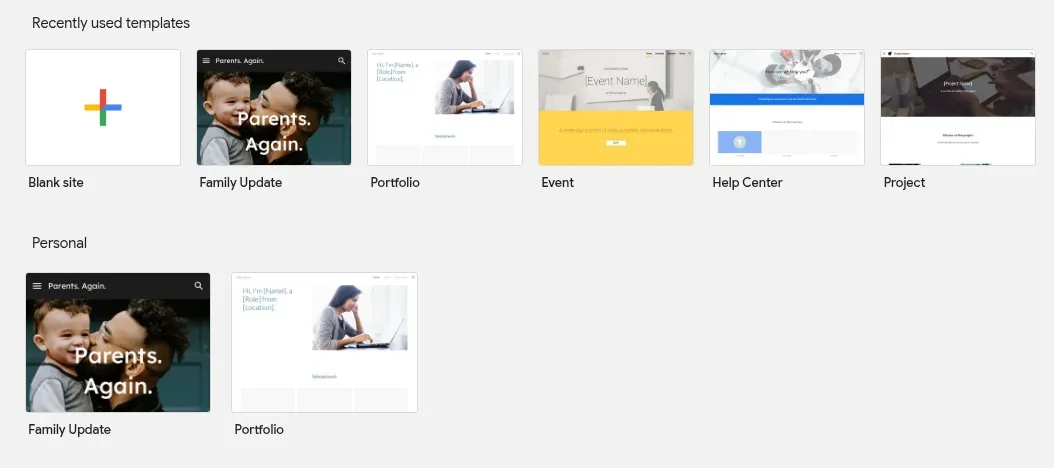
Buka browser Anda dan kunjungi sites.google.com. Login menggunakan akun Google Anda. Anda akan disambut dengan galeri template. Anda bisa memulai dari halaman kosong ("Blank") atau memilih template yang sudah ada seperti "Project" atau "Portfolio" untuk mempercepat proses. Untuk pemula, menggunakan template adalah pilihan yang baik.
Langkah 2: Menentukan Struktur dan Layout Dasar
Setelah masuk ke editor, perhatikan tiga area utama: Header, Body, dan Footer.
- Header: Ini adalah bagian paling atas. Masukkan judul landing page Anda yang menarik (misal: "Konsultasi Digital Marketing untuk UMKM Naik Kelas") dan ganti gambar latar belakangnya.
- Body: Area utama tempat konten Anda akan berada. Di panel kanan, Anda akan menemukan tab "Insert", "Pages", dan "Themes". Mulailah dari "Themes" untuk memilih skema warna dan gaya font yang sesuai dengan brand Anda.
- Footer: Bagian bawah halaman, biasanya untuk informasi hak cipta atau link media sosial.
Langkah 3: Menambahkan Konten (Teks, Gambar, dan Elemen Lain)
Beralih ke tab "Insert" di panel kanan. Di sinilah semua keajaiban terjadi.
- Text box: Klik untuk menambahkan blok teks. Gunakan ini untuk menulis deskripsi layanan, keunggulan, dan informasi detail.
- Images: Unggah gambar dari komputer Anda atau pilih dari Google Photos. Gunakan gambar berkualitas tinggi yang relevan.
- Layouts: Google Sites menyediakan beberapa blok layout siap pakai (misal: gambar di kiri, teks di kanan) untuk membantu Anda menyusun konten secara rapi tanpa harus mengaturnya manual.
Langkah 4: Memasukkan Elemen Interaktif
Landing page yang baik harus mendorong aksi. Gunakan elemen interaktif untuk tujuan ini.
- Button: Tambahkan tombol Call-to-Action (CTA) yang jelas, misalnya "Hubungi Kami via WhatsApp" atau "Daftar Webinar Gratis".
- Google Forms: Sisipkan form pendaftaran atau kontak yang sudah Anda buat di Google Forms untuk mengumpulkan data pengunjung (leads).
Langkah 5: Menggunakan Domain Custom (Opsional tapi Direkomendasikan)
Secara default, URL Anda akan terlihat seperti sites.google.com/view/nama-anda. Ini fungsional, tapi kurang profesional. Untuk meningkatkan kredibilitas, sangat disarankan untuk menghubungkannya dengan domain custom seperti www.namabisnisanda.com. Proses ini memerlukan beberapa pengaturan teknis, tetapi Google menyediakan panduan yang jelas untuk diikuti.
Jika Anda belum memiliki domain, Anda dapat mendaftarkannya melalui berbagai penyedia layanan domain. Ini adalah investasi kecil untuk membangun citra profesional bisnis Anda.
Langkah 6: Preview dan Publikasi Website Anda
Sebelum dipublikasikan, klik ikon "Preview" di menu atas untuk melihat bagaimana tampilan landing page Anda di desktop, tablet, dan ponsel. Pastikan semuanya terlihat baik. Jika sudah puas, klik tombol "Publish" berwarna biru. Anda akan diminta untuk menentukan alamat web Anda, lalu situs Anda akan langsung online.
Keterbatasan Google Sites yang Perlu Anda Ketahui
Meskipun mumpuni, penting untuk bersikap realistis. Google Sites punya keterbatasan.
- SEO Terbatas: Anda bisa mengatur judul halaman, tapi kontrol atas aspek SEO teknis lainnya (seperti meta description atau sitemap) sangat minim dibandingkan platform seperti WordPress.
- Kustomisasi Desain: Anda terikat pada template dan layout yang tersedia. Tidak ada opsi untuk menambahkan custom CSS untuk mengubah desain secara drastis.
- Bukan untuk E-commerce: Tidak ada fitur keranjang belanja atau integrasi payment gateway bawaan.
- Tanpa Plugin: Fungsionalitasnya terbatas pada apa yang disediakan Google. Tidak ada ekosistem plugin atau ekstensi seperti WordPress.
Kapan Saatnya Upgrade dari Google Sites?
Google Sites adalah titik awal yang fantastis. Namun, seiring pertumbuhan bisnis, Anda mungkin akan membutuhkan platform yang lebih canggih. Anda tahu sudah saatnya upgrade jika:
- Anda butuh kontrol penuh atas SEO untuk bersaing di hasil pencarian.
- Anda ingin menjual produk langsung dari website (ecommerce).
- Desain brand Anda membutuhkan tampilan yang unik dan tidak bisa diakomodasi oleh template.
- Anda perlu integrasi dengan tool marketing atau CRM yang lebih canggih.
Saat momen itu tiba, langkah selanjutnya biasanya adalah beralih ke platform seperti WordPress yang di-hosting pada layanan web hosting atau bahkan Cloud Server (VPS) untuk performa dan fleksibilitas maksimal.
FAQ - Pertanyaan Umum Seputar Google Sites
Apakah Google Sites benar-benar gratis?
Ya, Google Sites sepenuhnya gratis untuk digunakan dengan akun Google pribadi. Fitur ini juga sudah termasuk dalam semua paket langganan Google Workspace tanpa biaya tambahan.
Bisakah saya menggunakan domain sendiri dengan Google Sites?
Tentu saja. Anda dapat menghubungkan domain custom (misalnya, www.perusahaananda.com) ke Google Sites Anda agar terlihat lebih profesional. Proses ini dilakukan melalui pengaturan di Google Sites dan di provider domain Anda.
Apakah Google Sites bagus untuk SEO?
Untuk kebutuhan dasar, ya. Website Google Sites dapat diindeks oleh Google dan mesin pencari lainnya. Namun, kemampuannya terbatas. Anda tidak memiliki kontrol mendalam atas meta tags, skema, atau file robots.txt seperti pada platform lain. Cukup untuk ditemukan, tapi tidak ideal untuk strategi SEO yang kompetitif.
Berapa banyak halaman yang bisa dibuat di satu situs?
Google Sites memiliki batasan yang sangat besar. Berdasarkan berbagai sumber referensi, batasannya mencakup hingga 10.000 halaman per situs, 15 juta karakter per halaman, dan 40 juta karakter per situs.
Bisakah saya memindahkan website dari Google Sites ke platform lain?
Tidak ada tool migrasi otomatis. Jika Anda ingin pindah ke platform lain seperti WordPress, Anda harus memindahkan konten (teks dan gambar) secara manual dengan cara copy-paste. Ini adalah salah satu hal yang perlu dipertimbangkan jika Anda berencana untuk ekspansi besar di masa depan.

Comments ()