
Panduan Install NetBox dengan Docker: Manajemen DCIM & IPAM Terpusat
Bosan dengan spreadsheet yang berantakan untuk mendata aset jaringan? Panduan ini menjelaskan langkah mudah install NetBox menggunakan Docker untuk membangun sistem manajemen DCIM dan IPAM yang terorganisir, aman, dan menjadi satu sumber kebenaran data infrastruktur tim IT Anda.
Panduan Install NetBox dengan Docker untuk Manajemen DCIM & IPAM
Panduan Install NetBox dengan Docker: Manajemen DCIM & IPAM Terpusat
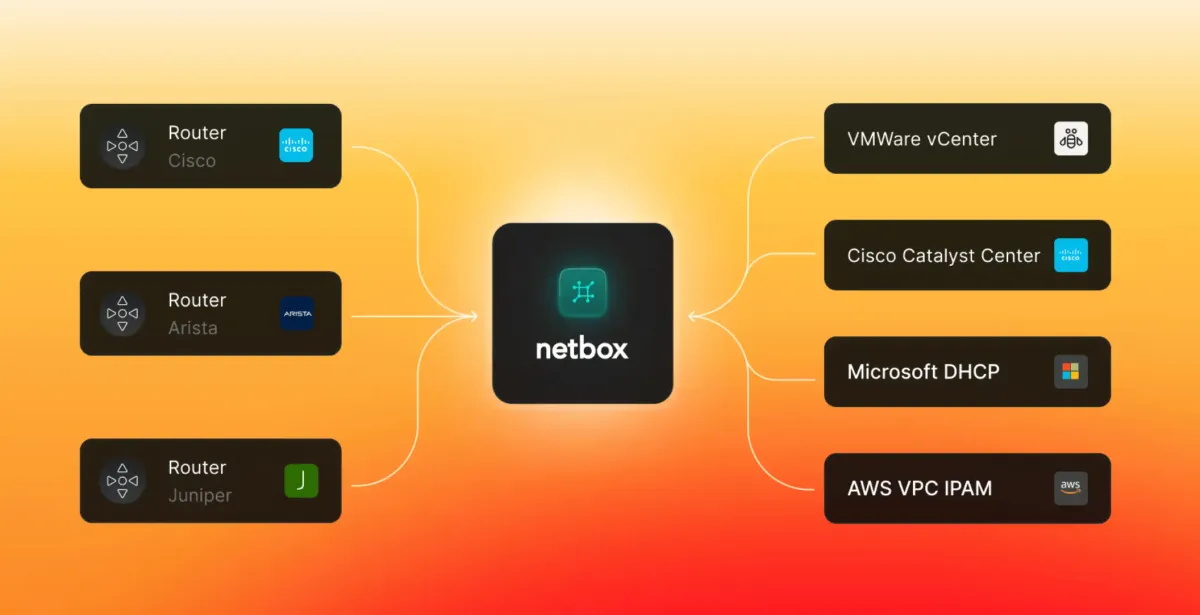
Mengelola aset infrastruktur IT menggunakan spreadsheet mungkin cukup untuk permulaan, namun praktik ini cepat menjadi sangat merepotkan seiring pertumbuhan bisnis. Mencari alamat IP yang kosong, melacak perangkat di rak server, atau memetakan koneksi sirkuit menjadi pekerjaan manual yang rentan kesalahan. NetBox hadir sebagai single source of truth untuk seluruh infrastruktur Anda.
NetBox adalah tool open source yang dirancang khusus untuk Data Center Infrastructure Management (DCIM) dan IP Address Management (IPAM). Panduan ini akan memandu Anda langkah demi langkah menginstal NetBox menggunakan Docker, sebuah metode yang direkomendasikan untuk deployment yang bersih, terisolasi, dan mudah dikelola.
Peringatan Penting: Sebelum memulai, pastikan Anda sudah melakukan backup data penting pada server. Sangat disarankan untuk menjalankan panduan ini pada server baru (fresh install) atau lingkungan development untuk menghindari konflik dengan sistem yang sudah berjalan.
Apa itu NetBox?
Secara sederhana, NetBox adalah platform untuk mendokumentasikan dan mengelola jaringan serta infrastruktur data center. Ini bukan sistem monitoring, melainkan sebuah "buku besar" yang menjadi referensi utama bagi tim IT mengenai semua aset yang mereka kelola. Fungsinya terbagi menjadi dua pilar utama:
- DCIM (Data Center Infrastructure Management): Mengelola aset fisik seperti lokasi geografis (Sites), grup rak (Rack Groups), rak server (Racks), tipe perangkat (Device Types), hingga perangkat spesifik yang terpasang di dalamnya.
- IPAM (IP Address Management): Mengelola semua ruang alamat IP, termasuk VRF, prefix IPv4/IPv6, alamat IP individual, dan alokasi VLAN.
Dengan NetBox, Anda bisa dengan mudah menjawab pertanyaan seperti, "IP 10.20.30.5 dipakai oleh server apa?", "Ada berapa U kosong di rak A-01?", atau "Switch mana yang terhubung ke Circuit Provider X?".
Kenapa Menggunakan Docker untuk Instalasi NetBox?
Menggunakan Docker untuk menginstal NetBox menawarkan beberapa keuntungan signifikan dibandingkan instalasi manual. Docker menyederhanakan proses deployment dengan membungkus aplikasi dan semua dependensinya (seperti database PostgreSQL dan cache Redis) ke dalam container yang terisolasi.
| Fitur | Metode Docker (Direkomendasikan) | Metode Manual |
|---|---|---|
| Proses Instalasi | Cepat & Terotomatisasi | Kompleks & Rentan Kesalahan |
| Manajemen Dependensi | Otomatis oleh Docker Compose | Harus diinstal manual (Nginx, Gunicorn, dll) |
| Isolasi Lingkungan | Tinggi (terisolasi dalam container) | Rendah (berbagi library dengan OS) |
| Portabilitas & Migrasi | Sangat Mudah | Sulit dan memakan waktu |
- Instalasi Bersih: Tidak ada paket atau library yang mengganggu sistem operasi utama server Anda. Semua yang dibutuhkan NetBox berada di dalam container.
- Konsistensi Lingkungan: Konfigurasi yang sama akan berjalan identik di laptop developer, server staging, maupun server production.
- Portabilitas: Mudah memindahkan seluruh aplikasi NetBox ke server lain hanya dengan memindahkan file konfigurasi dan volume data.
- Manajemen Dependensi Otomatis: File
docker-compose.ymlakan mengatur seluruh layanan yang dibutuhkan NetBox (aplikasi web, database, cache) untuk berjalan bersamaan secara otomatis.
Prasyarat Sebelum Instalasi
Sebelum kita mulai, pastikan server Anda memenuhi beberapa persyaratan dasar berikut. Panduan ini diuji pada sistem operasi Ubuntu 22.04 LTS.
- Server Linux: Rekomendasi Ubuntu 22.04 atau Debian 11. Sebagai titik awal, Anda bisa menggunakan layanan Cloud Server nusa.id yang menawarkan fleksibilitas dan skalabilitas.
- Docker dan Docker Compose: Keduanya harus sudah terinstal di server.
- Git: Diperlukan untuk melakukan clone repositori resmi NetBox Docker.
- Akses root atau user dengan hak sudo.
Langkah-langkah Install NetBox dengan Docker
Ikuti langkah-langkah berikut secara berurutan. Prosesnya cukup lugas dan sebagian besar sudah diotomatisasi oleh skrip yang disediakan.
Langkah 1: Install Docker & Docker Compose
Jika server Anda belum memiliki Docker, instal terlebih dahulu. Buka terminal SSH ke server Anda dan jalankan perintah berikut:
# Update package list
sudo apt update

# Install paket yang diperlukan
sudo apt install -y apt-transport-https ca-certificates curl software-properties-common

# Tambahkan GPG key resmi Docker
curl -fsSL https://download.docker.com/linux/ubuntu/gpg | sudo gpg --dearmor -o /usr/share/keyrings/docker-archive-keyring.gpg

# Tambahkan repository Docker
echo "deb [arch=$(dpkg --print-architecture) signed-by=/usr/share/keyrings/docker-archive-keyring.gpg] https://download.docker.com/linux/ubuntu $(lsb_release -cs) stable" | sudo tee /etc/apt/sources.list.d/docker.list > /dev/null

# Install Docker Engine
sudo apt update
sudo apt install -y docker-ce docker-ce-cli containerd.io docker-compose-plugin
Verifikasi instalasi dengan menjalankan docker --version dan docker compose version.
Langkah 2: Clone Repository NetBox Docker
NetBox Community menyediakan repositori Git khusus yang berisi semua file yang diperlukan untuk menjalankan NetBox di Docker. Anda bisa melihat proyeknya di halaman resmi netbox-docker GitHub. Clone repositori ini ke server Anda.
git clone -b release https://github.com/netbox-community/netbox-docker.git
cd netbox-docker
Langkah 3: Konfigurasi Environment NetBox
File konfigurasi utama terletak di docker-compose.yml, namun konfigurasi spesifik untuk NetBox berada di file environment. Salin file contoh yang sudah disediakan.
cp env/netbox.env-example env/netbox.env
Selanjutnya, Anda perlu mengedit file env/netbox.env. Hal terpenting adalah membuat SECRET_KEY yang unik. Gunakan skrip helper yang sudah ada:
./generate-secret-key.sh
Salin output dari perintah tersebut dan paste ke dalam file env/netbox.env untuk menggantikan nilai placeholder pada variabel SECRET_KEY.
Anda juga bisa menyesuaikan variabel lain di file ini, seperti kredensial database (POSTGRES_USER, POSTGRES_PASSWORD) atau ALLOWED_HOSTS (isi dengan alamat IP atau domain server Anda). Untuk memulai, biarkan nilai default.
Langkah 4: Build dan Jalankan Container
Setelah konfigurasi selesai, saatnya menjalankan NetBox. Perintah pertama akan menarik (pull) image Docker yang diperlukan dari Docker Hub. Perintah kedua akan menjalankannya di background (-d).
sudo docker compose pull
sudo docker compose up -d
Proses ini mungkin memakan waktu beberapa menit tergantung kecepatan koneksi internet Anda. Docker akan mengunduh dan menjalankan semua service: netbox, postgres, redis, dan netbox-worker.
Langkah 5: Inisialisasi Database dan Superuser
Meskipun container sudah berjalan, database masih kosong. Anda perlu membuat akun administrator (superuser) untuk login pertama kali.
sudo docker compose exec netbox /opt/netbox/netbox/manage.py createsuperuser
Anda akan diminta untuk memasukkan username (misalnya: admin), alamat email, dan password untuk akun administrator Anda. Ikuti setiap prompt yang muncul di layar hingga Anda mendapatkan pesan konfirmasi "Superuser created successfully.".
Akses dan Konfigurasi Awal NetBox
Selamat! Instalasi NetBox Anda sudah selesai. Anda sekarang bisa mengaksesnya melalui web browser di alamat http://<IP_SERVER_ANDA>:8000.
Login menggunakan akun superuser yang baru saja Anda buat. Dari sini, Anda bisa mulai mendokumentasikan infrastruktur Anda dengan membuat:
- Sites: Lokasi fisik seperti data center atau kantor cabang.
- Racks: Rak server di dalam sebuah site.
- Device Types: Template untuk model perangkat (misal: Server Dell R740, Switch Cisco C9300).
- Devices: Perangkat aktual yang Anda pasang di rak.
Untuk workload production yang krusial, menjalankan database di dalam container mungkin bukan pilihan terbaik dari sisi performa I/O. Pertimbangkan untuk menggunakan Bare Metal Server atau layanan database terkelola untuk mendapatkan performa dan isolasi maksimal pada workload penting.
Frequently Asked Questions (FAQ) - Install NetBox Docker
Berapa spesifikasi server minimum untuk NetBox?
Untuk penggunaan skala kecil hingga menengah, disarankan minimal 2 vCPU dan 4GB RAM. Paket Cloud Server dari nusa.id dengan spesifikasi tersebut sudah sangat mumpuni untuk memulai. Kebutuhan akan meningkat seiring dengan jumlah data yang Anda masukkan.
Apakah NetBox gratis?
Ya, NetBox adalah software 100% open-source yang dirilis di bawah lisensi Apache 2.0. Anda bebas menggunakan, memodifikasi, dan mendistribusikannya. Referensi lebih lanjut bisa dilihat di dokumentasi resmi NetBox.
Bagaimana cara mengamankan instalasi NetBox?
Langkah keamanan standar meliputi: menggunakan reverse proxy seperti Nginx dengan sertifikat SSL/TLS (Let's Encrypt), mengkonfigurasi firewall (UFW) untuk hanya membuka port yang diperlukan (80, 443), dan secara rutin melakukan update NetBox ke versi terbaru.
Bisakah saya mengintegrasikan NetBox dengan tool lain?
Tentu. Salah satu keunggulan utama NetBox adalah REST API yang sangat lengkap. Anda bisa mengintegrasikannya dengan sistem monitoring (Prometheus, Zabbix), tool otomasi (Ansible, Salt), atau sistem internal lainnya untuk sinkronisasi data.
Dengan panduan ini, Anda sudah memiliki fondasi yang kuat untuk manajemen infrastruktur yang lebih terstruktur. Mengganti spreadsheet dengan tool seperti NetBox adalah langkah penting untuk meningkatkan efisiensi operasional, mengurangi risiko kesalahan, dan mempersiapkan tim IT Anda untuk skala yang lebih besar.

Comments ()