
Panduan Instalasi Vaultwarden (Bitwarden) di Cloud Server
Manajemen kata sandi yang aman dan terpusat adalah kunci keamanan siber bisnis. Pelajari cara instalasi Vaultwarden (Bitwarden) di cloud server Anda. Panduan langkah demi langkah ini akan membantu Anda menyiapkan password manager self-hosted yang tangguh, memastikan semua kredensial tim Anda terlind
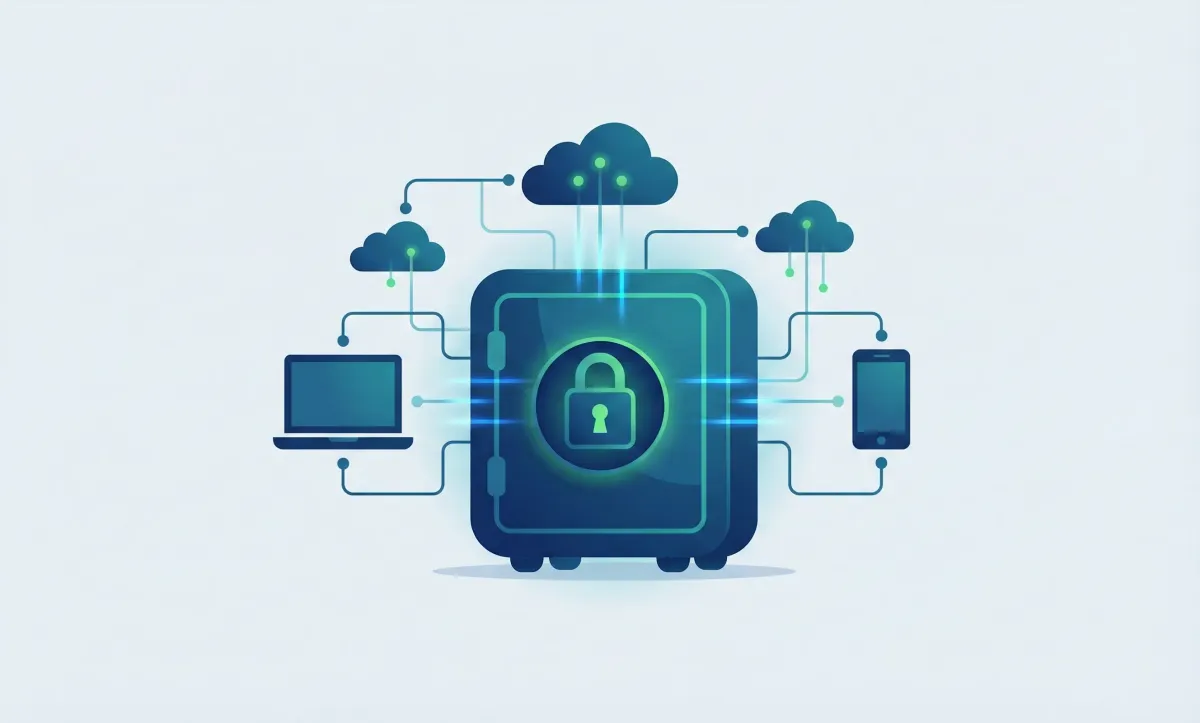
Panduan Instalasi Vaultwarden (Bitwarden) di Cloud Server 2026
Menggunakan satu spreadsheet Excel untuk semua password kantor, atau menempelnya di monitor dengan sticky notes, bukan hanya tidak efisien, tetapi juga membuka celah keamanan yang fatal. Kebocoran data seringkali berawal dari satu kredensial yang lemah. Solusinya jelas: gunakan password manager. Namun, selain membayar langganan per user untuk layanan cloud, ada opsi lain yang memberikan kontrol penuh, yaitu self hosting.
Tutorial ini adalah panduan praktis untuk melakukan instalasi Vaultwarden, sebuah password manager open-source yang kompatibel penuh dengan API Bitwarden. Kenapa Vaultwarden? Karena ia ditulis dalam Rust, membuatnya sangat ringan dan tidak butuh server dengan spesifikasi tinggi. Anda bisa menjalankannya di Cloud Server paling terjangkau sekalipun. Kita akan memasangnya di server Ubuntu 22.04 menggunakan Docker, lengkap dengan HTTPS otomatis.
Kenapa Repot-Repot Self Host Password Manager?
Pertanyaan bagus. Bukankah lebih mudah pakai layanan SaaS yang sudah jadi? Tentu saja. Tapi self hosting menawarkan beberapa keuntungan yang sulit diabaikan, terutama untuk organisasi yang peduli soal kedaulatan data:
- Kontrol Data 100%: Semua data password tersimpan di server milik Anda sendiri. Tidak ada pihak ketiga yang bisa mengaksesnya. Ini krusial untuk industri dengan regulasi data yang ketat.
- Biaya Terprediksi: Anda hanya membayar biaya sewa server bulanan. Tidak ada biaya per-user yang membengkak seiring pertumbuhan tim. Sebagai perbandingan, layanan sejenis bisa berbiaya Rp 75.000 per user per bulan. Untuk tim 20 orang, totalnya mencapai Rp 1.500.000 per bulan, jauh di atas biaya sewa sebuah cloud server.
- Tanpa Batasan Fitur: Vaultwarden membuka semua fitur premium Bitwarden secara gratis. Ini termasuk sharing antar organisasi, laporan kesehatan password, dan akses darurat.
- Fleksibilitas Penuh: Anda bisa mengatur kebijakan keamanan sendiri, metode backup, dan integrasi lainnya sesuai kebutuhan spesifik perusahaan.
Tentu ada konsekuensinya. Dengan self-hosting, tanggung jawab untuk uptime, keamanan server, dan backup ada di tangan Anda. Ini bukan solusi "set and forget", tapi benefitnya sepadan bagi yang siap mengelolanya.
Prasyarat Teknis Sebelum Memulai
Sebelum masuk ke langkah-langkah instalasi, pastikan Anda sudah menyiapkan tiga hal ini. Prosesnya akan jauh lebih mulus jika fondasinya sudah siap.
- Cloud Server: Server virtual dengan sistem operasi Ubuntu 22.04 adalah pilihan ideal. Untuk tim kecil hingga menengah (kurang dari 50 user), spesifikasi 1 vCPU, 1 GB RAM, dan 25 GB NVMe/SSD sudah lebih dari cukup.
- Nama Domain: Anda butuh domain atau subdomain yang akan digunakan untuk mengakses Vaultwarden. Contohnya:
pass.namaperusahaan.com. - Akses Root atau Sudo: Anda memerlukan akses SSH ke server dengan hak sudo atau root untuk instalasi software.
- Saran: Pastikan Anda melakukan backup data di server yang akan Anda install. Disarankan untuk melakukannya di fresh server sehingga jika terjadi kegagalan tidak ada resiko data yang hilang.
Langkah-Langkah Instalasi Vaultwarden dengan Docker & Caddy
Kita akan menggunakan kombinasi Docker dan Caddy. Docker berfungsi mengisolasi aplikasi Vaultwarden dalam sebuah container, dan Caddy sebagai web server yang menangani koneksi HTTPS secara otomatis. Metode ini sangat efisien dan mudah perawatannya.
Langkah 1: Persiapan Server & Instalasi Docker
Login ke server Anda via SSH. Selalu jadi kebiasaan baik untuk memperbarui daftar paket server sebelum melakukan instalasi baru.
sudo apt update && sudo apt upgrade -ySetelah itu, kita install Docker dan Docker Compose. Docker menyediakan script instalasi resmi yang mempermudah proses ini.
curl -fsSL https://get.docker.com -o get-docker.sh
sudo sh get-docker.sh
sudo apt-get install docker-compose-plugin -y
Verifikasi instalasi dengan menjalankan perintah berikut. Seharusnya outputnya menunjukkan versi Docker dan Docker Compose yang terpasang.
docker --version
docker compose version
Langkah 2: Arahkan Domain ke IP Server
Langkah ini dilakukan di panel manajemen DNS provider Anda, bukan di server. Buat sebuah A record yang mengarahkan subdomain pilihan Anda (misal, pass.namaperusahaan.com) ke alamat IP publik Cloud Server Anda. Propagasi DNS bisa memakan waktu beberapa menit hingga beberapa jam.
Langkah 3: Membuat Konfigurasi Vaultwarden & Caddy
Buat sebuah folder khusus untuk menyimpan semua file konfigurasi kita. Ini akan membuat manajemen menjadi lebih rapi.
mkdir vaultwarden-server
cd vaultwarden-server
Di dalam folder ini, kita akan membuat dua file utama: docker-compose.yml untuk mendefinisikan service kita dan Caddyfile untuk konfigurasi Caddy.
Buat file docker-compose.yml menggunakan editor teks seperti nano:
nano docker-compose.ymlSalin dan tempel konfigurasi berikut. File ini mendefinisikan dua service, vaultwarden dan caddy.
version: '3'

services:
  vaultwarden:
    image: vaultwarden/server:latest
    container_name: vaultwarden
    restart: always
    environment:
      - WEBSOCKET_ENABLED=true
      - SIGNUPS_ALLOWED=true # Set to false after initial setup
      - DOMAIN=https://pass.namaperusahaan.com
    volumes:
      - ./vw-data:/data
    networks:
      - vaultwarden_net

  caddy:
    image: caddy:latest
    container_name: caddy
    restart: always
    ports:
      - "80:80"
      - "443:443"
    volumes:
      - ./Caddyfile:/etc/caddy/Caddyfile
      - ./caddy-data:/data
      - ./caddy-config:/config
    networks:
      - vaultwarden_net

networks:
  vaultwarden_net:
    name: vaultwarden_net
PENTING: Ganti pass.namaperusahaan.com dengan domain yang sudah Anda siapkan. Konfigurasi ini juga membuat jaringan internal bernama vaultwarden_net. Ini memastikan Caddy dan Vaultwarden berkomunikasi secara aman di dalam server, tanpa perlu mengekspos port Vaultwarden ke internet publik.
Selanjutnya, buat file Caddyfile:
nano CaddyfileIsi dengan konfigurasi reverse proxy berikut. Caddy akan secara otomatis mengambil sertifikat SSL/TLS dari Let's Encrypt untuk domain Anda.
pass.namaperusahaan.com {
    reverse_proxy vaultwarden:80 {
        header_up Host {host}
        header_up X-Real-IP {remote_ip}
        header_up X-Forwarded-For {remote_ip}
        header_up X-Forwarded-Proto {scheme}
    }
}
Sekali lagi, jangan lupa ganti pass.namaperusahaan.com dengan domain Anda.
Langkah 4: Jalankan Container
Sekarang semua konfigurasi sudah siap. Kita tinggal menjalankan kedua container di latar belakang dengan satu perintah.
docker compose up -dDocker akan mengunduh image Vaultwarden dan Caddy, lalu menjalankannya sesuai konfigurasi. Anda bisa mengecek status container dengan docker ps.
Langkah 5: Akses & Buat Akun Admin
Buka browser Anda dan akses domain yang sudah Anda siapkan (misal: https://pass.namaperusahaan.com). Jika semua berjalan lancar, Anda akan melihat halaman login Bitwarden. Klik "Create Account" untuk membuat akun pertama Anda. Akun ini secara de facto akan menjadi admin.
Setelah akun admin dibuat dan tim Anda sudah mendaftar, sangat disarankan untuk menonaktifkan pendaftaran baru untuk mencegah orang luar membuat akun di server Anda. Caranya:
- Edit file docker-compose.yml.
- Ubah SIGNUPS_ALLOWED=true menjadi SIGNUPS_ALLOWED=false.
- Simpan file, lalu jalankan kembali docker compose up -d untuk menerapkan perubahan.
Tips Tambahan: Backup dan Keamanan
Instalasi hanyalah awal. Perawatan adalah kuncinya. Berikut beberapa hal yang wajib Anda lakukan:
- Setup Backup Otomatis: Data paling krusial ada di dalam folder vw-data. Anda harus membuat script untuk menyalin folder ini secara rutin, misalnya setiap malam, ke lokasi yang aman seperti S3-compatible storage atau server lain.
- Update Secara Berkala: Vaultwarden dan Caddy terus dikembangkan. Lakukan pembaruan setidaknya sebulan sekali dengan menjalankan perintah berikut di dalam folder vaultwarden-server Anda:
docker compose pull && docker compose up -d - Aktifkan 2FA: Dorong semua user, terutama admin, untuk mengaktifkan Two-Factor Authentication (2FA) di dalam pengaturan akun Vaultwarden mereka untuk lapisan keamanan ekstra.
Mengelola password manager sendiri memang butuh sedikit usaha awal. Namun, ketenangan pikiran karena memegang kendali penuh atas data kredensial perusahaan adalah investasi yang sangat berharga. Proses instalasi Vaultwarden ini menunjukkan bahwa teknologi canggih seperti ini sudah sangat terjangkau dan bisa diimplementasikan oleh tim teknis mana pun.
FAQ: Pertanyaan Umum Seputar Instalasi Vaultwarden
Apa perbedaan utama antara Vaultwarden dan Bitwarden resmi?
Apa perbedaan utama antara Vaultwarden dan Bitwarden resmi?Vaultwarden adalah implementasi ulang dari server API Bitwarden yang ditulis dalam Rust. Tujuannya adalah performa dan efisiensi sumber daya. Ia kompatibel penuh dengan semua aplikasi klien Bitwarden (web, desktop, mobile, ekstensi browser), namun membutuhkan resource server yang jauh lebih kecil. Server resmi Bitwarden ditulis dalam C#/.NET dan butuh resource yang lebih besar.
Berapa spesifikasi server minimum yang direkomendasikan?
Untuk tim hingga 50 user dengan penggunaan normal, Cloud Server dengan 1 vCPU, 1 GB RAM, dan 25 GB SSD sudah sangat memadai. Vaultwarden sangat ringan, konsumsi RAM-nya jarang melebihi 100-200 MB.
Apakah metode instalasi ini aman?
Ya. Dengan menggunakan Caddy sebagai reverse proxy, semua koneksi antara klien (browser Anda) dan server dienkripsi menggunakan HTTPS (SSL/TLS) secara otomatis. Data password di dalam database juga dienkripsi end to end oleh klien Bitwarden sebelum dikirim ke server. Ini berarti bahkan Anda sebagai admin server tidak bisa membaca isi password user.
Bagaimana cara mengundang tim saya untuk bergabung?
Setelah Anda membuat akun dan login, Anda bisa membuat "Organization". Dari dalam Organization, Anda bisa mengundang anggota tim lain menggunakan alamat email mereka. Mereka akan menerima email undangan untuk membuat akun di server Vaultwarden Anda (pastikan SIGNUPS_ALLOWED masih true saat proses undangan).



Comments ()