
Cara Mudah Instal Uptime Kuma di Cloud Server via Docker
Ingin memantau status server, website, atau layanan Anda secara real-time? Uptime Kuma adalah solusi monitoring open-source yang powerful dan mudah digunakan. Artikel ini akan memandu Anda melalui proses instalasi Uptime Kuma di cloud server Anda menggunakan Docker.

Panduan Lengkap Instalasi Uptime Kuma di Cloud Server via Docker
Setiap menit downtime adalah potensi kerugian. Namun, tool monitoring status website dan server yang andal seringkali datang dengan biaya langganan yang tidak murah. Bagi bisnis yang sedang berkembang, ini bisa menjadi beban. Kabar baiknya, ada alternatif open-source yang sangat powerful: Uptime Kuma.
Uptime Kuma bukan sekadar tool gratis. Ia menawarkan fitur setara layanan berbayar, memungkinkan Anda memonitor status uptime website, server, API, bahkan service spesifik seperti database, langsung dari server Anda sendiri. Anda punya kontrol penuh atas data dan konfigurasinya.
Panduan teknis ini akan menunjukkan cara paling efisien untuk install Uptime Kuma di cloud server atau VPS menggunakan Docker. Cukup ikuti langkah-langkahnya, dan dalam waktu kurang dari 15 menit, sistem monitoring Anda akan siap digunakan.
Penting: Sebelum memulai instalasi, pastikan Anda sudah melakukan backup data penting di server Anda. Sangat disarankan untuk melakukan instalasi ini di server baru (fresh install) untuk menghindari konflik dengan aplikasi yang sudah berjalan.
Apa itu Uptime Kuma?
Uptime Kuma adalah sebuah tool monitoring self-hosted yang modern dan mudah digunakan. Berbeda dengan tool monitoring tradisional yang seringkali rumit, Uptime Kuma hadir dengan dashboard yang cantik dan intuitif. Dibangun di atas Node.js dan didistribusikan sebagai image Docker, instalasinya menjadi sangat mudah.
Beberapa fitur utamanya:
- Monitoring Beragam Protokol: HTTP(s), TCP, Ping, DNS Record, Push, Steam Game Server, dan banyak lagi.
- Notifikasi Multi-channel: Dapatkan notifikasi via Email, Telegram, Discord, Slack, dan lebih dari 90 layanan lainnya saat terjadi downtime.
- Halaman Status (Status Page): Buat halaman status publik yang bisa diakses pelanggan untuk melihat kondisi layanan Anda secara transparan.
- Kustomisasi Penuh: Anda bisa mengatur interval pengecekan, jumlah retry, hingga custom domain untuk halaman status Anda.
- 100% Gratis & Open-Source: Tidak ada biaya tersembunyi atau batasan fitur. Anda bisa menggunakannya sebebas mungkin. Kodenya pun bisa diaudit di halaman GitHub resminya.
Persiapan Sebelum Instalasi
Sebelum kita mulai proses instalasi Uptime Kuma, pastikan Anda sudah memiliki beberapa hal berikut:
- Cloud Server atau VPS: Anda memerlukan sebuah server dengan akses root. Spesifikasi kecil seperti 1 vCPU dan 1GB RAM sudah lebih dari cukup untuk memulai. Jika Anda belum punya, Anda bisa menyewa cloud server dari berbagai provider.
- Akses SSH: Anda harus bisa terhubung ke server Anda melalui SSH (Secure Shell).
- Docker dan Docker Compose: Ini adalah fondasi kita. Docker memungkinkan kita menjalankan Uptime Kuma dalam sebuah container yang terisolasi.
Langkah-langkah Instalasi Uptime Kuma dengan Docker
Proses instalasi ini sangat sederhana jika Anda sudah familiar dengan command line. Kami akan menggunakan Ubuntu 22.04 sebagai contoh, namun perintahnya sangat mirip untuk distro Linux lainnya.
Langkah 1: Koneksi ke Server via SSH
Buka terminal di komputer Anda (atau gunakan PuTTY di Windows) dan login ke server Anda:
ssh username@alamat_ip_server_andaGanti username dengan user Anda (biasanya root) dan alamat_ip_server_anda dengan IP publik server Anda.
Langkah 2: Install Docker dan Docker Compose
Jika Docker belum terpasang di server Anda, jalankan perintah berikut untuk menginstalnya. Pertama, update repository paket:
apt update && apt upgrade -yKemudian, install Docker Engine dan Docker Compose:
apt install docker.io docker-compose -yTunggu hingga proses selesai. Untuk memastikan Docker berjalan, Anda bisa cek versinya:
docker --version
docker-compose --version
Langkah 3: Buat Direktori untuk Uptime Kuma
Sebaiknya kita menempatkan semua file konfigurasi Uptime Kuma dalam satu direktori khusus agar rapi dan mudah dikelola. Buat sebuah direktori baru:
mkdir uptime-kuma
cd uptime-kuma
Langkah 4: Buat File docker-compose.yml
Di dalam direktori uptime-kuma, kita akan membuat sebuah file bernama docker-compose.yml. File ini berisi instruksi untuk Docker tentang bagaimana cara menjalankan Uptime Kuma.
Gunakan editor teks seperti nano untuk membuat file tersebut:
nano docker-compose.ymlSalin dan tempel (paste) konfigurasi berikut ke dalam editor:
version: '3.3'

services:
  uptime-kuma:
    image: louislam/uptime-kuma:1
    container_name: uptime-kuma
    volumes:
      - ./uptime-kuma-data:/app/data
    ports:
      - "3001:3001"
    restart: always
Penjelasan singkat konfigurasi di atas:
image: louislam/uptime-kuma:1: Menginstruksikan Docker untuk menggunakan image resmi Uptime Kuma versi 1.container_name: uptime-kuma: Memberi nama yang mudah dikenali pada container kita.volumes: ...: Ini bagian penting. Perintah ini akan menyimpan semua data Uptime Kuma (konfigurasi monitor, histori, dll) ke dalam folderuptime-kuma-datadi server Anda. Jadi, meskipun container-nya dihapus atau di-update, data Anda akan tetap aman.ports: - "3001:3001": Memetakan port 3001 di server Anda ke port 3001 di dalam container, sehingga Uptime Kuma bisa diakses dari luar.restart: always: Memastikan container Uptime Kuma akan otomatis berjalan kembali jika server Anda restart.
Setelah selesai, simpan file tersebut dengan menekan Ctrl + X, lalu Y, dan Enter.
Langkah 5: Jalankan Uptime Kuma
Sekarang, kita tinggal menjalankan perintah untuk memulai Uptime Kuma. Masih di dalam direktori uptime-kuma, jalankan:
docker-compose up -dFlag -d (detached) akan membuat container berjalan di background. Docker akan mulai mengunduh image Uptime Kuma (jika belum ada) dan menjalankannya. Proses ini mungkin butuh beberapa menit tergantung kecepatan internet server Anda.
Langkah 6: Akses Dashboard Uptime Kuma
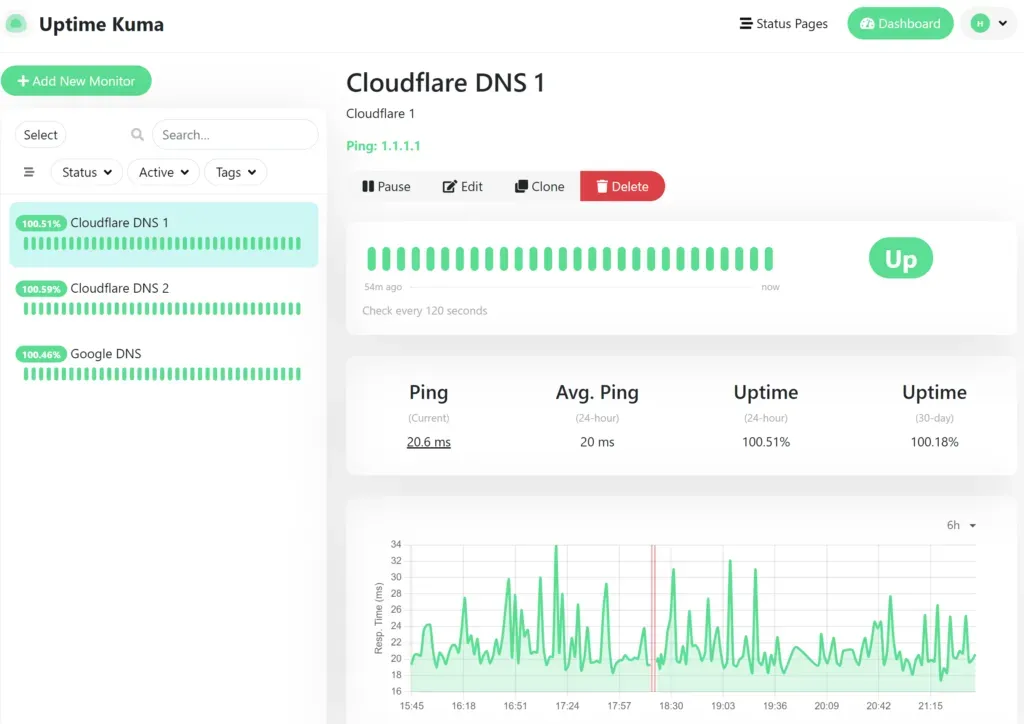
Instalasi selesai! Buka web browser Anda dan akses Uptime Kuma melalui alamat IP server Anda diikuti dengan port 3001.
http://alamat_ip_server_anda:3001
Anda akan disambut dengan halaman setup awal untuk membuat akun admin. Cukup isi username dan password, lalu klik Create.
Menambahkan Monitor Pertama Anda
Setelah login, Anda akan melihat dashboard yang kosong. Mari tambahkan monitor pertama kita.
- Klik tombol + Add New Monitor.
- Pilih Monitor Type, misalnya HTTP(s) untuk memonitor website.
- Isi Friendly Name, contoh: "Website Utama Perusahaan".
- Masukkan URL yang ingin dimonitor.
- Anda bisa mengatur opsi lainnya seperti Heartbeat Interval (seberapa sering pengecekan dilakukan).
- Klik Save.
Dalam beberapa detik, Uptime Kuma akan mulai memonitor website Anda dan menampilkan statusnya (Up atau Down) di dashboard.
Mengapa Sebaiknya Anda Self-Host Sistem Monitoring?
Menggunakan tool self-hosted seperti Uptime Kuma bukan hanya soal menghemat biaya. Ada keuntungan strategis lain bagi bisnis:
- Kontrol Penuh Atas Data: Data uptime dan histori performa layanan Anda tersimpan di server Anda sendiri, bukan di server pihak ketiga. Ini penting untuk privasi dan kepatuhan.
- Tanpa Batasan: Tidak ada batasan jumlah monitor, jumlah user, atau jumlah notifikasi yang bisa Anda atur. Skalanya mengikuti kemampuan server Anda.
- Fleksibilitas Monitoring Internal: Anda bisa memonitor service yang hanya bisa diakses dari jaringan internal (misalnya server database atau aplikasi internal), sesuatu yang sulit dilakukan oleh layanan monitoring eksternal.
- Bebas dari Biaya per Resource: Model harga SaaS monitoring biasanya bertambah seiring jumlah website atau server yang dimonitor. Dengan self-hosting, biayanya tetap (hanya biaya server).
FAQ: Seputar Instalasi Uptime Kuma
Apakah Uptime Kuma benar-benar gratis?
Ya, 100% gratis. Uptime Kuma adalah proyek open-source di bawah lisensi MIT. Anda hanya perlu membayar biaya infrastruktur, yaitu cloud server tempat Anda menginstalnya.
Spesifikasi server apa yang direkomendasikan?
Untuk memulai, server dengan 1 vCPU, 1GB RAM, dan 25GB SSD sudah sangat cukup untuk memonitor puluhan layanan. Jika jumlah monitor Anda mencapai ratusan, Anda mungkin perlu menambah RAM menjadi 2GB.
Bagaimana cara meng-update Uptime Kuma ke versi terbaru?
Sangat mudah dengan Docker. Cukup masuk ke direktori uptime-kuma Anda via SSH, lalu jalankan perintah berikut:
docker-compose pull
docker-compose up -d
Apakah saya bisa menggunakan domain sendiri untuk mengakses Uptime Kuma?
Tentu saja. Anda bisa menggunakan reverse proxy seperti Nginx atau Caddy untuk mengarahkan domain Anda (misal: status.namadomain.com) ke localhost:3001 di server Anda, sekaligus menambahkan sertifikat SSL/TLS untuk koneksi HTTPS.
Apakah aman menjalankan Uptime Kuma di server yang sama dengan aplikasi lain?
Berkat Docker, Uptime Kuma berjalan dalam container yang terisolasi, sehingga relatif aman untuk dijalankan bersama aplikasi lain. Namun, untuk alasan keamanan dan performa terbaik, praktik yang ideal adalah menjalankannya di server atau VPS terpisah yang didedikasikan untuk tool monitoring.


Comments ()