
Panduan Lengkap Instalasi FreeScout di Cloud Server
Butuh solusi help desk open source yang powerful untuk bisnis Anda? Panduan ini akan memandu Anda melalui proses instalasi FreeScout di cloud server Anda, mulai dari persiapan server hingga konfigurasi awal. Tingkatkan efisiensi support pelanggan dan kelola tiket dengan mudah menggunakan FreeScout.
Panduan Lengkap Instalasi FreeScout di Cloud Server
Mengelola tiket dukungan pelanggan bisa cepat menjadi rumit dan mahal. Platform seperti Zendesk atau Help Scout memang andal, tapi biaya langganan per agen seringkali tidak cocok untuk tim yang sedang bertumbuh. Di sisi lain, mengandalkan kotak masuk email bersama adalah resep menuju kekacauan: email terlewat, tidak ada yang tahu siapa mengerjakan apa, dan tidak ada metrik performa.
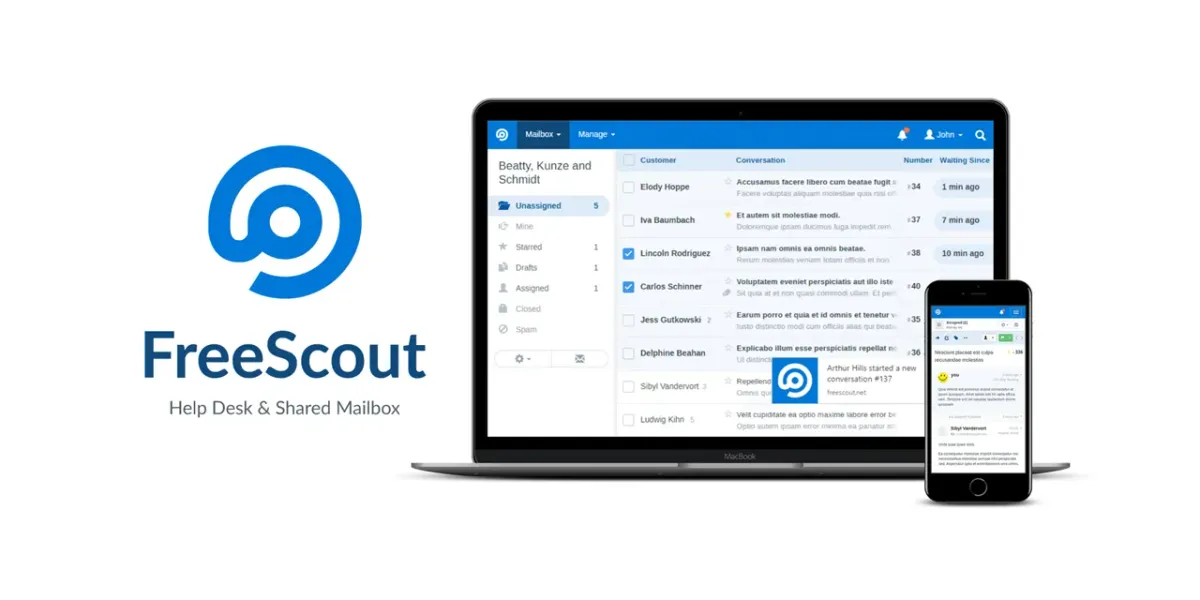
Salah satu solusi yang semakin populer adalah self-hosting platform helpdesk. Di sinilah FreeScout hadir. FreeScout adalah aplikasi helpdesk dan kotak masuk bersama (shared inbox) open-source yang sering disebut sebagai "Zendesk versi gratis". Anda mendapatkan fungsionalitas inti dari sistem tiket profesional tanpa biaya lisensi bulanan.
Artikel ini adalah panduan teknis langkah demi langkah untuk Anda, para manajer IT atau pemilik bisnis, yang ingin menginstal FreeScout di cloud server sendiri. Kami akan membahas semua mulai dari persiapan server hingga konfigurasi akhir.
Apa itu FreeScout?
FreeScout adalah platform helpdesk open-source gratis yang dibangun menggunakan framework Laravel (PHP). Fungsionalitas utamanya dirancang untuk menggantikan solusi SaaS (Software as a Service) berbayar. Dengan meng-host sendiri, Anda memiliki kontrol penuh atas data pelanggan dan bisa menghemat biaya operasional secara signifikan.
Fitur-fitur utamanya meliputi:
- Agen, Tiket, & Kotak Masuk Tanpa Batas: Tidak ada batasan jumlah tim support, tiket yang masuk, atau alamat email yang ingin dikelola.
- Shared Inbox: Kelola email seperti
support@perusahaananda.comatauinfo@perusahaananda.comsecara kolaboratif. - Fitur Helpdesk Modern: Catatan internal, status tiket, deteksi tabrakan (mencegah dua agen membalas tiket yang sama), balasan tersimpan, dan balasan otomatis.
- Mobile-Friendly: Tampilan antarmuka yang responsif dan bisa diakses nyaman dari perangkat mobile.
- Ekstensibel: Terdapat banyak modul gratis dan berbayar untuk menambah fungsionalitas seperti obrolan langsung, basis pengetahuan (knowledge base), dan integrasi lainnya.
Persiapan Sebelum Instalasi
Sebelum masuk ke baris perintah, pastikan Anda sudah menyiapkan beberapa hal berikut. Persiapan yang matang akan membuat proses instalasi berjalan lebih mulus.
- Cloud Server (VPS): Anda memerlukan sebuah server virtual. Untuk FreeScout, spesifikasi minimal sudah cukup: 1 vCPU, 1 GB RAM, dan 25 GB SSD. Pilih provider cloud server yang andal. Jika target audiens Anda di Indonesia, server dengan lokasi lokal akan memberikan latensi lebih rendah.
- Sistem Operasi: Panduan ini menggunakan Ubuntu 22.04 LTS, yang merupakan standar industri saat ini untuk stabilitas.
- Domain atau Subdomain: Siapkan domain (misal:
support.perusahaananda.com) yang sudah diarahkan (A record) ke alamat IP publik cloud server Anda. - Akses Root/Sudo: Anda harus bisa login ke server Anda via SSH dengan user yang memiliki hak akses
sudo. - Email Profesional: Siapkan akun email yang akan dihubungkan ke FreeScout. Menggunakan email dengan domain sendiri sangat disarankan untuk profesionalisme.
Langkah Demi Langkah: Install FreeScout dengan LEMP Stack
Kami akan menggunakan LEMP stack (Linux, Nginx, MySQL/MariaDB, PHP) yang dikenal efisien dan beperforma tinggi untuk aplikasi PHP seperti FreeScout.
Langkah 1: Update Sistem & Install Nginx
Pertama, login ke server Anda via SSH dan pastikan semua paket perangkat lunak sudah dalam versi terbaru.
sudo apt update && sudo apt upgrade -ySelanjutnya, install web server Nginx.
sudo apt install nginx -ySetelah instalasi selesai, Anda bisa mengecek statusnya dengan systemctl status nginx. Jika aktif, buka IP server Anda di browser dan Anda akan melihat halaman selamat datang Nginx.
Langkah 2: Install Database MariaDB
MariaDB adalah pengganti open-source yang kompatibel penuh dengan MySQL. Install servernya:
sudo apt install mariadb-server -yJalankan skrip keamanan bawaan untuk menghapus pengaturan default yang tidak aman.
sudo mysql_secure_installationAnda akan dipandu melalui serangkaian pertanyaan untuk mengamankan instalasi database. Berikut adalah rekomendasi jawaban untuk setiap pertanyaan:
- Enter current password for root (press enter for none): Tekan Enter.
- Switch to unix_socket authentication? [Y/n]: Ketik n lalu Enter.
- Change the root password? [Y/n]: Ketik Y, lalu atur password root baru yang kuat.
- Remove anonymous users? [Y/n]: Ketik Y.
- Disallow root login remotely? [Y/n]: Ketik Y.
- Remove test database and access to it? [Y/n]: Ketik Y.
- Reload privilege tables now? [Y/n]: Ketik Y.
Sekarang, buat database dan user khusus untuk FreeScout.
sudo mysql -u root -pMasukkan password root yang baru Anda buat. Lalu, jalankan perintah SQL berikut. Ganti 'freescout_user' dan 'password_kuat_anda' dengan kredensial yang Anda inginkan.
CREATE DATABASE freescout_db;
CREATE USER 'freescout_user'@'localhost' IDENTIFIED BY 'password_kuat_anda';
GRANT ALL PRIVILEGES ON freescout_db.* TO 'freescout_user'@'localhost';
FLUSH PRIVILEGES;
EXIT;
Langkah 3: Install PHP dan Ekstensi yang Dibutuhkan
FreeScout membutuhkan PHP dan beberapa ekstensi spesifik. Ubuntu 22.04 biasanya datang dengan PHP 8.1. Jalankan perintah ini untuk menginstal semuanya sekaligus.
sudo apt install php8.1-fpm php8.1-mysql php8.1-mbstring php8.1-xml php8.1-curl php8.1-zip php8.1-imap php8.1-gd -yLangkah 4: Download & Siapkan File FreeScout
Kita akan menginstal FreeScout di direktori /var/www/freescout. Buat direktorinya terlebih dahulu.
sudo mkdir -p /var/www/freescoutKunjungi halaman rilis resmi FreeScout di GitHub untuk mendapatkan link unduhan versi stabil terbaru (biasanya file .zip). Salin link tersebut dan gunakan pada perintah di bawah.
# Pindah ke direktori kerja
cd /var/www/freescout

# Ganti URL di bawah dengan link yang Anda salin dari GitHub
sudo wget https://github.com/freescout-helpdesk/freescout/archive/refs/tags/1.8.125.zip -O freescout.zip

# Install unzip jika belum ada
sudo apt install unzip -y

# Ekstrak file
sudo unzip freescout.zip

# Pindahkan file dari subdirektori ke root dan bersihkan
sudo mv freescout-*/* .
sudo mv freescout-*/.env.example ./.env
sudo rm -rf freescout-* freescout.zip
Terakhir, atur kepemilikan file agar Nginx dapat membaca dan menulis ke direktori tersebut.
sudo chown -R www-data:www-data /var/www/freescout
sudo chmod -R 755 /var/www/freescout
Langkah 5: Konfigurasi Nginx Server Block
Buat file konfigurasi Nginx baru untuk domain FreeScout Anda.
sudo nano /etc/nginx/sites-available/freescoutSalin dan tempel konfigurasi di bawah ini. Jangan lupa ganti support.perusahaananda.com dengan domain atau subdomain Anda.
server {
    listen 80;
    server_name support.perusahaananda.com;
    root /var/www/freescout/public;

    index index.php index.html index.htm;

    location / {
        try_files $uri $uri/ /index.php?$query_string;
    }

    location ~ \.php$ {
        include snippets/fastcgi-php.conf;
        fastcgi_pass unix:/var/run/php/php8.1-fpm.sock;
        fastcgi_param SCRIPT_FILENAME $document_root$fastcgi_script_name;
        include fastcgi_params;
    }

    location ~ /\.ht {
        deny all;
    }
}
Aktifkan konfigurasi ini dengan membuat symbolic link, lalu uji konfigurasinya.
sudo ln -s /etc/nginx/sites-available/freescout /etc/nginx/sites-enabled/
sudo nginx -t
Jika tes menunjukkan sintaksis OK, restart Nginx untuk menerapkan perubahan.
sudo systemctl restart nginxLangkah 6: Amankan dengan SSL Let's Encrypt
Jangan pernah menjalankan aplikasi web tanpa HTTPS. Kita akan menggunakan Certbot untuk mendapatkan sertifikat SSL gratis dari Let's Encrypt.
sudo apt install certbot python3-certbot-nginx -yKemudian, jalankan Certbot untuk domain Anda.
sudo certbot --nginx -d support.perusahaananda.comIkuti instruksi di layar. Certbot akan secara otomatis mengubah konfigurasi Nginx Anda untuk menggunakan SSL dan mengatur perpanjangan otomatis.
Langkah 7: Jalankan Instalasi Web
Sekarang, buka domain Anda (misal: https://support.perusahaananda.com) di browser. Anda akan disambut oleh halaman instalasi FreeScout. Prosesnya cukup jelas:
- Server Requirements: Halaman pertama akan memeriksa apakah semua ekstensi PHP dan perizinan direktori sudah benar. Jika Anda mengikuti langkah di atas, seharusnya semua akan berwarna hijau.
- Database Settings: Masukkan detail database yang sudah Anda buat di Langkah 2 (nama database, username, dan password).
- Admin Account: Buat akun administrator pertama untuk helpdesk Anda.
Setelah selesai, Anda akan bisa login ke dashboard FreeScout yang baru!
Konfigurasi Penting Pasca-Instalasi
Instalasi selesai, tapi pekerjaan belum berakhir. Ada dua hal krusial yang harus segera Anda lakukan.
1. Atur Cron Job
FreeScout memerlukan cron job untuk berjalan setiap menit. Tugas ini penting untuk mengambil email baru, mengirim notifikasi, dan menjalankan alur kerja otomatis. Tanpa ini, helpdesk Anda tidak akan berfungsi dengan baik.
Buka crontab untuk user www-data:
sudo crontab -u www-data -eTambahkan baris berikut di paling bawah file:
* * * * * cd /var/www/freescout && php artisan schedule:run >> /dev/null 2>&1Simpan dan tutup file tersebut.
2. Hubungkan Email Anda
Masuk ke dashboard FreeScout, lalu pergi ke Settings > Mailboxes untuk menambahkan email support Anda. Anda akan memerlukan informasi IMAP (untuk mengambil email) dan SMTP (untuk mengirim email) dari provider Anda. Proses ini mirip seperti mengatur akun email di aplikasi mail client pada umumnya.
Untuk kredibilitas bisnis, sangat disarankan menggunakan email dengan domain sendiri (misalnya: support@perusahaananda.com), bukan dari layanan email gratis.
FAQ: Pertanyaan Umum Seputar Install FreeScout
Apa spesifikasi server minimal untuk FreeScout?Secara resmi, 1 vCPU, 1 GB RAM, dan 20-25 GB SSD sudah cukup untuk tim kecil hingga menengah. Jika volume tiket Anda sangat tinggi, Anda bisa meningkatkannya nanti.Apakah FreeScout benar-benar gratis?Ya, software inti FreeScout 100% gratis dan open-source (lisensi AGPL-3.0). Pengembangnya mendapatkan penghasilan dari penjualan modul-modul opsional untuk fitur tambahan seperti knowledge base, chat, atau integrasi aplikasi lain.Bagaimana cara update FreeScout ke versi terbaru?Prosesnya umumnya melibatkan backup file dan database, mengunduh versi baru, menimpa file lama, dan menjalankan beberapa perintah artisan seperti php artisan migrate. Selalu baca catatan rilis resmi sebelum melakukan update.Amankah menggunakan helpdesk self-hosted?Keamanan sepenuhnya menjadi tanggung jawab Anda. Ini termasuk menjaga server tetap update, menggunakan password yang kuat, mengaktifkan firewall, dan melakukan backup rutin. Dengan praktik keamanan yang baik, self-hosting bisa sangat aman. Sebagai praktik terbaik, pertimbangkan juga untuk mengelola semua kredensial Anda menggunakan password manager, baik yang berbasis cloud maupun self-hosted.
Mengelola sistem support sendiri memang membutuhkan sedikit usaha teknis di awal, namun memberikan kontrol penuh atas data dan penghematan biaya jangka panjang. Dengan FreeScout, Anda mendapatkan fondasi layanan pelanggan yang solid dan dapat diskalakan tanpa harus khawatir dengan biaya per agen yang terus membengkak.



Comments ()