
Keuntungan Chrome OS Flex: Proteksi PC Kantor dari Ransomware
Ancaman ransomware mengintai PC kantor yang menggunakan OS lama. Pelajari keuntungan Chrome OS Flex sebagai sistem operasi cloud yang read-only dan aman untuk memperkuat keamanan siber perusahaan tanpa perlu membeli hardware baru.
Keuntungan Chrome OS Flex: Proteksi PC Kantor dari Ransomware
Ringkasan: Keuntungan Chrome OS Flex yang paling krusial bagi bisnis adalah perlindungan native terhadap ransomware tanpa perlu lisensi antivirus tambahan. Arsitektur read-only dan mekanisme sandboxing membuat OS ini mampu memblokir eksekusi file berbahaya, mengamankan data perusahaan sekaligus memperpanjang usia PC lama.
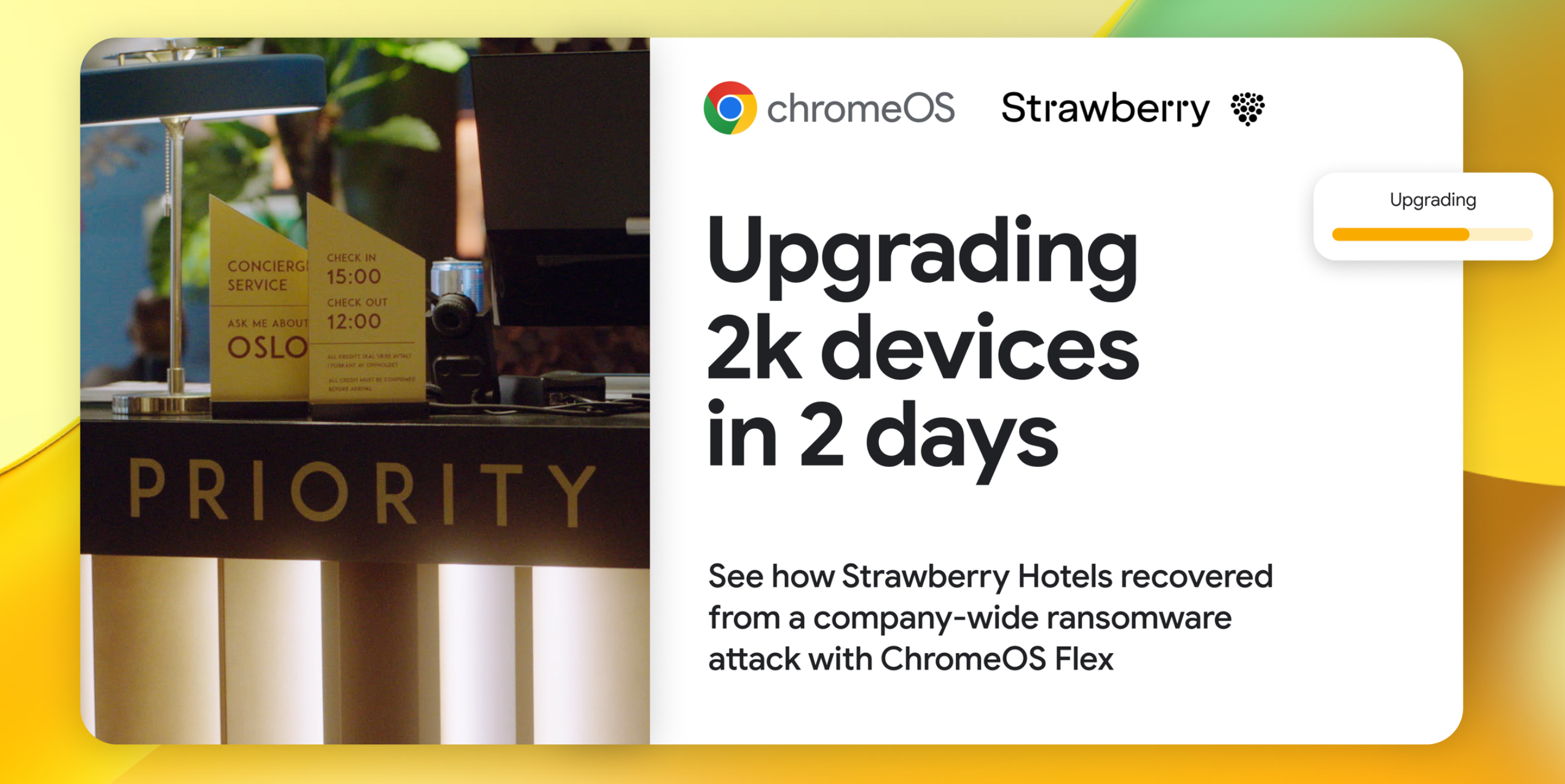
Serangan ransomware melumpuhkan 5.000 komputer milik jaringan perhotelan Strawberry di lima negara. Peretas mengunci akses ke sistem reservasi hingga kartu kunci kamar hotel. Alih-alih membayar tebusan atau menunggu pemulihan berbulan-bulan, tim IT mereka mengambil tindakan tak terduga.
Dalam waktu 48 jam, mereka mengonversi 2.000 PC Windows yang terinfeksi menjadi mesin ChromeOS Flex. Kasus yang tercatat resmi di Google Cloud Blog ini membuktikan ketahanan sistem tersebut. ChromeOS Flex bukan sekadar alat untuk menghidupkan kembali laptop tua, melainkan strategi pemulihan bencana dan keamanan siber tingkat enterprise.
Pemeliharaan armada PC Windows konvensional menguras anggaran IT untuk pembaruan hardware dan lisensi keamanan endpoint. Banyak perusahaan di Indonesia terus menghamburkan biaya hanya untuk menambal celah keamanan sistem operasi lama. Pemahaman teknis mengenai keuntungan Chrome OS Flex membantu organisasi melindungi perangkat kantor dari ancaman peretasan secara efisien.
Mengapa Arsitektur ChromeOS Flex Kebal Ransomware?
Keamanan Chrome OS Flex berakar pada desain sistem yang menerapkan prinsip Zero Trust sejak awal. Google mencatat nol kasus serangan ransomware yang berhasil menginfeksi ChromeOS secara global. Sistem ini tidak membutuhkan software antivirus pihak ketiga karena mengandalkan tiga lapisan arsitektur bawaan.
Pertama, ChromeOS beroperasi di atas Read-Only OS. Sistem mengunci file root dan komponen vital dari segala bentuk modifikasi. File executable (.exe) yang biasa membawa malware tidak memiliki izin eksekusi di lingkungan ini. Ransomware langsung lumpuh. Saat karyawan tidak sengaja mengunduh file mencurigakan, sistem menolak eksekusi file tersebut secara otomatis.
Kedua, sistem menerapkan teknik Sandboxing pada setiap tab browser dan aplikasi web. Setiap kali pengguna membuka email phishing, ancaman terisolasi penuh di dalam sandbox. Malware tidak bisa melompat ke tab lain, mencuri token akses, atau merayap ke file lokal. Tingkat isolasi ini memberi rasa aman yang sama kuatnya dengan proteksi pada keamanan perangkat tim remote.
Ketiga, fitur Verified Boot memeriksa integritas sistem setiap kali PC menyala. Kriptografi bawaan mendeteksi jika ada perubahan tak dikenal pada kode sistem. Jika menemukan anomali, PC memblokir booting dan memulihkan OS ke versi resmi yang terverifikasi. Pengguna tidak akan merasakan gangguan operasional.
4 Langkah Mengubah PC Lama Menjadi Mesin ChromeOS Flex
Konversi perangkat lama ke ChromeOS Flex berlangsung cepat jika tim IT mengikuti prosedur yang tepat. Selalu lakukan pencadangan data penting sebelum memulai. Proses instalasi permanen akan menghapus seluruh isi hard drive target secara menyeluruh.
- Buat Media Bootable via Chromebook Recovery Utility: Siapkan USB flash drive kosong berkapasitas minimal 8GB. Buka browser Chrome di komputer mana saja, pasang ekstensi Chromebook Recovery Utility, lalu pilih opsi "Google ChromeOS Flex" untuk mengunduh image sistem ke USB drive.
- Jalankan Booting dari USB Flash Drive: Tancapkan USB drive ke PC target. Nyalakan perangkat dan tekan tombol boot menu (F2, F12, Esc, atau Del sesuai pabrikan motherboard). Tentukan boot utama dari USB drive untuk masuk ke sistem live ChromeOS.
- Uji Coba Mode Live Tanpa Instalasi: Pilih menu "Try it first" saat layar awal muncul. Langkah ini krusial untuk memastikan komponen hardware seperti Wi-Fi, output audio, kamera web, dan touchpad berjalan normal tanpa masalah driver. Proses ini hemat waktu.
- Jalankan Instalasi Permanen ke Local Storage: Setelah memverifikasi fungsi hardware, buka menu instalasi di sudut layar lalu klik "Install ChromeOS Flex". Sistem akan memformat ulang media penyimpanan lokal. Dalam waktu 15 hingga 20 menit, PC siap beroperasi penuh. Data lokal terhapus total.
Perbandingan Windows Tradisional vs ChromeOS Flex untuk PC Kantor
Mengganti sistem operasi merupakan keputusan infrastruktur yang berdampak pada produktivitas dan biaya pemeliharaan harian. Sebagian besar staf administrasi dan operasional di Indonesia saat ini bekerja penuh menggunakan software bisnis berbasis SaaS. Tabel berikut memperlihatkan perbandingan teknis antara kedua OS tersebut.
| Fitur / Aspek Teknis | Windows Konvensional (Legacy) | ChromeOS Flex |
|---|---|---|
| Akses Root System | Read-write (sistem rentan modifikasi saat hak akses admin ditembus) | Read-only (memblokir modifikasi program asing pada level hardware) |
| Kebutuhan Antivirus | Membutuhkan lisensi bulanan/tahunan untuk antivirus pihak ketiga | Proteksi bawaan langsung aktif tanpa instalasi tambahan |
| Mekanisme Update | Membutuhkan restart lama yang sering memotong jam kerja karyawan | Update berjalan di latar belakang, siap pakai setelah restart 10 detik |
| Beban Resource Hardware | Memerlukan RAM besar dan SSD modern agar tidak lag saat multitasking | Sangat ringan, mengembalikan kecepatan PC tua hingga usia 10 tahun |
Hemat Biaya Tanpa Mengorbankan Keamanan
Banyak perusahaan di Indonesia mengalokasikan anggaran IT berulang untuk membeli lisensi antivirus endpoint. Nilainya bisa mencapai ratusan ribu rupiah per perangkat per tahun. Angka ini membengkak drastis saat perusahaan mengelola ratusan komputer operasional di berbagai cabang.
Tim IT sering menghabiskan jam kerja hanya untuk menangani keluhan PC lambat, pembersihan virus, dan penanganan kegagalan patch update. Transisi ke ChromeOS Flex menghapus kebutuhan lisensi antivirus secara permanen. Beban kerja tim helpdesk menurun karena perangkat tidak rentan terhadap serangan malware lokal.
Pendekatan ini memberi dampak finansial langsung pada efisiensi operasional kantor. Karyawan administrasi, layanan pelanggan, dan staf lapangan yang beraktivitas di web browser mendapatkan kecepatan kerja yang konsisten. Sistem berjalan jauh lebih cepat. Tugas admin IT bergeser fokus pada upaya mengelola izin akses file di cloud untuk mencegah kebocoran data akibat kesalahan manusia.
FAQ: Pertanyaan yang Sering Diajukan
Apakah ChromeOS Flex benar-benar tidak membutuhkan antivirus?
Sistem ini tidak membutuhkan software antivirus tambahan. Arsitektur read-only dan ketiadaan izin eksekusi file executable (.exe) membuat virus dan ransomware tidak dapat berjalan di dalam sistem operasi ini.
Apakah semua laptop dan PC lama kompatibel dengan ChromeOS Flex?
Hampir seluruh PC dan Mac berbasis prosesor Intel atau AMD (x86) buatan 10 tahun terakhir dapat menjalankan OS ini. Google menyediakan daftar model perangkat bersertifikasi untuk memastikan kompatibilitas penuh komponen Wi-Fi, Bluetooth, dan audio.
Apakah data lokal di hard drive hilang setelah proses konversi?
Proses instalasi ChromeOS Flex memformat seluruh media penyimpanan lokal. Seluruh file dan OS lama terhapus permanen. Pengguna menyimpan dan mengelola dokumen kerja melalui cloud storage untuk akses yang lebih aman.
Langkah Pengamanan Endpoint Selanjutnya
Penguatan keamanan siber tidak selalu menuntut pembelian perangkat keras baru bernilai tinggi. Chrome OS Flex menawarkan sudut pandang berbeda: memberdayakan PC lama menjadi titik akhir jaringan yang tahan terhadap ransomware.
Ambil satu unit laptop tua di gudang IT kantor yang sudah lambat. Pasang ChromeOS Flex menggunakan USB drive, jalankan mode live, lalu evaluasi performanya secara langsung. Penyederhanaan arsitektur sering kali menjadi solusi keamanan terbaik bagi perusahaan.

Comments ()