
Cara Rapikan Data Spreadsheet: Panduan Wrap Text dan Formatting
Data yang berantakan sering menghambat analisis laporan. Panduan ini menjelaskan langkah mudah menggunakan wrap text dan teknik formatting dasar agar dokumen bisnis Anda terlihat lebih profesional dan mudah dibaca oleh seluruh tim organisasi.

Cara Wrap Text Spreadsheet & Panduan Formatting Data Penting Lainnya
Kolom deskripsi yang terpotong, judul tabel yang hilang saat scroll ke bawah, atau data status yang diisi berbeda-beda oleh tiap anggota tim (misalnya: "Selesai", "Done", "sudah"). Masalah-masalah ini terlihat sepele, namun secara akumulatif membuat spreadsheet berantakan, tidak profesional, dan rentan salah interpretasi.
Anda tidak perlu formula rumit untuk mengatasinya. Cukup dengan menguasai beberapa fitur formatting dasar, tampilan data Anda bisa jauh lebih bersih dan mudah dibaca. Artikel ini akan membahas tiga teknik fundamental: Wrap Text, Freeze Panes, dan Data Validation yang berfungsi di Google Sheets maupun Microsoft Excel.
Apa Itu Wrap Text dan Mengapa Penting?
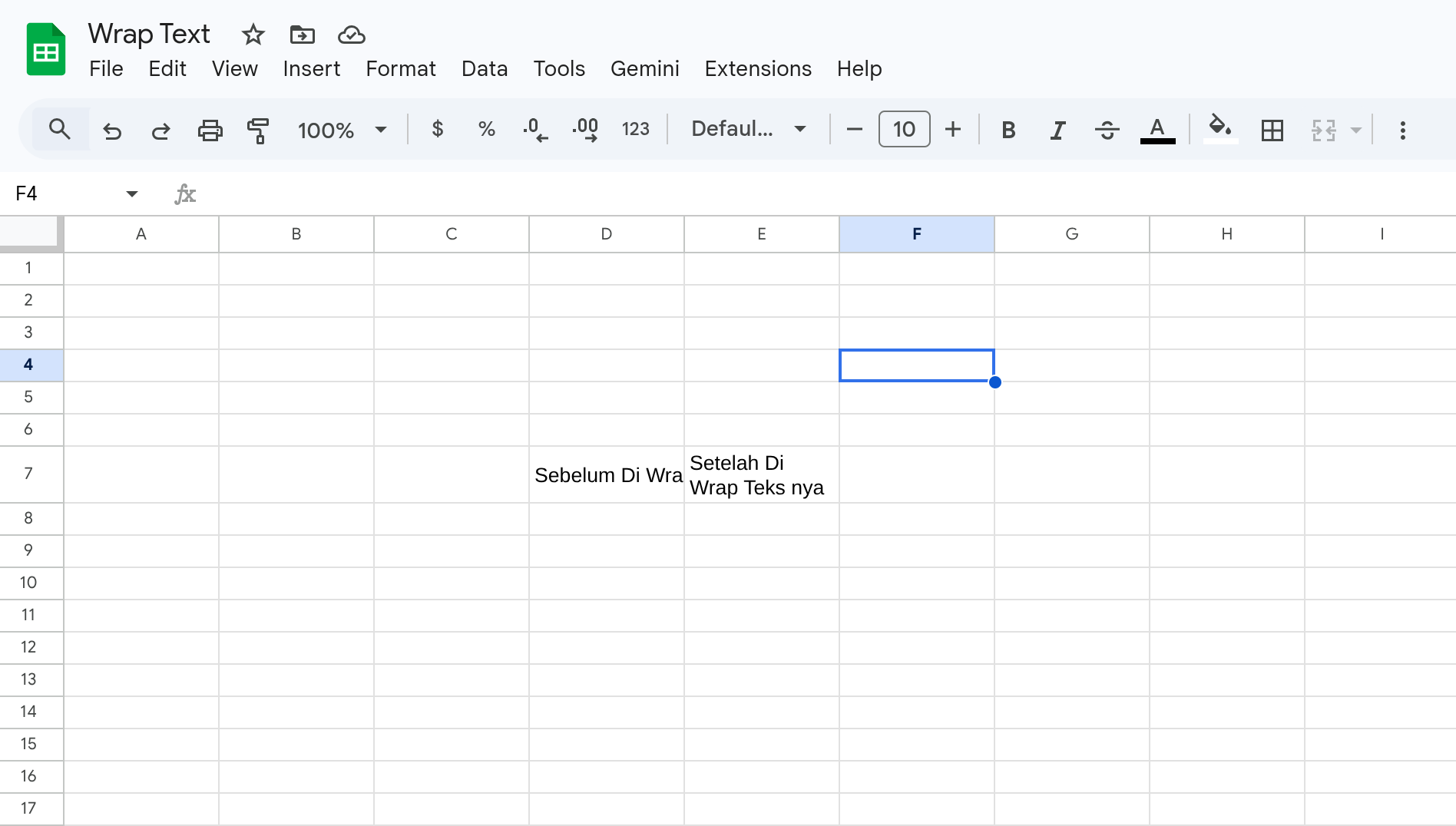
Wrap text adalah fitur untuk menampilkan seluruh teks dalam sebuah sel (cell) dengan cara membuat baris baru secara otomatis di dalam sel tersebut. Tanpa wrap text, teks yang lebih panjang dari lebar kolom akan terpotong atau "tumpah" ke sel sebelahnya jika sel tersebut kosong.
Pentingnya wrap text sering diremehkan, padahal dampaknya signifikan:
- Keterbacaan (Readability): Semua informasi terbaca lengkap tanpa perlu klik manual setiap sel. Ini krusial untuk kolom berisi alamat, deskripsi produk, atau catatan.
- Profesionalisme: Laporan atau database yang disajikan dengan rapi menunjukkan ketelitian dan membuat data lebih kredibel.
- Hemat Ruang: Anda bisa menjaga lebar kolom tetap konsisten tanpa mengorbankan kelengkapan informasi.
Perbandingan Cara Wrap Text: Google Sheets vs Excel
Prosesnya sedikit berbeda antara Google Sheets dan Excel, namun konsepnya sama. Berikut adalah perbandingan ringkas cara melakukannya.
| Langkah | Google Sheets | Microsoft Excel |
|---|---|---|
| 1. Pilih Sel | Blok satu atau beberapa sel/kolom yang ingin diformat. | Blok sel atau kolom yang relevan. |
| 2. Akses Menu | Buka menu Format → Text wrapping. | Pada tab Home, cari grup menu Alignment. |
| 3. Aktifkan Fitur | Pilih opsi Wrap. | Klik tombol Wrap Text. |
Banyak tim kerja memaksimalkan Google Sheets untuk kolaborasi, sehingga fitur ini penting dikuasai agar kerja tim lebih efisien. Untuk referensi lebih detail, Anda bisa melihat panduan resmi dari Google Support.
Lebih dari Sekadar Wrap Text: Membekukan Baris/Kolom (Freeze Panes)
Setelah teks rapi, masalah berikutnya muncul saat Anda bekerja dengan dataset besar: judul kolom (header) hilang saat Anda scroll ke bawah. Ini menyulitkan untuk mengidentifikasi data di baris ke-200. Solusinya adalah Freeze Panes.
Freeze Panes (atau membekukan baris/kolom) adalah fitur untuk mengunci baris atau kolom tertentu agar tetap terlihat di layar meskipun Anda menggulir (scroll) sisa data. Anda bisa membekukan baris teratas, kolom pertama, atau keduanya sekaligus.
Perbandingan Cara Freeze Panes: Google Sheets vs Excel
| Langkah | Google Sheets | Microsoft Excel |
|---|---|---|
| 1. Posisi Kursor | Klik pada baris/kolom yang ingin dibekukan. Untuk header, tidak perlu memilih. | Untuk membekukan baris 1 & kolom A, klik sel B2 (Excel akan membekukan area di atas & kiri sel aktif). |
| 2. Akses Menu | Buka menu View → Freeze. | Buka tab View. |
| 3. Pilih Opsi | Pilih 1 row (untuk header), 1 column, atau jumlah lain sesuai kebutuhan. | Klik tombol Freeze Panes dan pilih opsi yang diinginkan. |
Mencegah Kesalahan Input dengan Validasi Data (Data Validation)
Data yang rapi percuma jika isinya salah atau tidak konsisten. Di sinilah Validasi Data berperan. Validasi Data adalah fitur untuk membatasi tipe data atau nilai yang bisa dimasukkan ke dalam sebuah sel, sehingga meminimalisir kesalahan input manual.
Beberapa contoh penggunaan praktisnya:
- Dropdown List: Memaksa pengguna memilih dari daftar yang sudah ditentukan (misal: "Lunas", "Belum Lunas"; "Aktif", "Tidak Aktif").
- Batasan Angka: Memastikan input hanya berupa angka dalam rentang tertentu (misal: kuantitas antara 1-100).
- Format Tanggal: Memastikan semua input tanggal memiliki format yang seragam.
- Panjang Teks: Membatasi jumlah karakter untuk input seperti NIK atau kode produk.
Dengan menerapkan validasi data, Anda menjaga integritas data sejak awal. Fitur ini sangat berguna dalam berbagai platform produktivitas, mulai dari Google Workspace, Microsoft 365, hingga alternatif seperti Zoho Workplace.
FAQ - Pertanyaan Umum Seputar Formatting Spreadsheet
Berikut adalah beberapa pertanyaan yang sering muncul terkait topik ini.
Apakah wrap text membuat file spreadsheet menjadi lambat?
Untuk file dengan puluhan ribu baris yang semuanya menggunakan wrap text, mungkin ada sedikit dampak pada performa rendering saat pertama kali dibuka atau di scroll cepat. Namun, untuk penggunaan normal sehari hari, dampaknya hampir tidak terasa dan manfaat keterbacaannya jauh lebih besar.
Bisakah saya menggunakan wrap text dan merge cells secara bersamaan?
Bisa, tetapi seringkali tidak disarankan. Menggabungkan sel (merge cells) dapat mengganggu fungsi sorting, filtering, dan formula. Sebaiknya hindari merge cells jika memungkinkan, terutama dalam sebuah tabel data.
Apa bedanya Freeze Panes dengan Split Panes di Excel?
Freeze Panes mengunci baris/kolom agar tetap terlihat saat scroll. Split Panes membagi jendela worksheet menjadi beberapa panel terpisah yang bisa di-scroll secara independen. Freeze lebih umum untuk menjaga header tetap terlihat, sedangkan Split berguna untuk membandingkan dua bagian dari sheet yang sama secara berdampingan.
Apakah validasi data bisa mencegah copy paste data yang salah?
Secara default di banyak versi Excel dan Sheets, validasi data bisa di bypass dengan copy-paste. Namun, ada pengaturan lanjutan atau script yang bisa digunakan untuk menerapkan validasi bahkan pada saat paste data. Untuk penggunaan standar, tujuannya lebih untuk memandu input manual agar benar.




Comments ()