
Cara Install LibreChat dengan Docker di Cloud Server
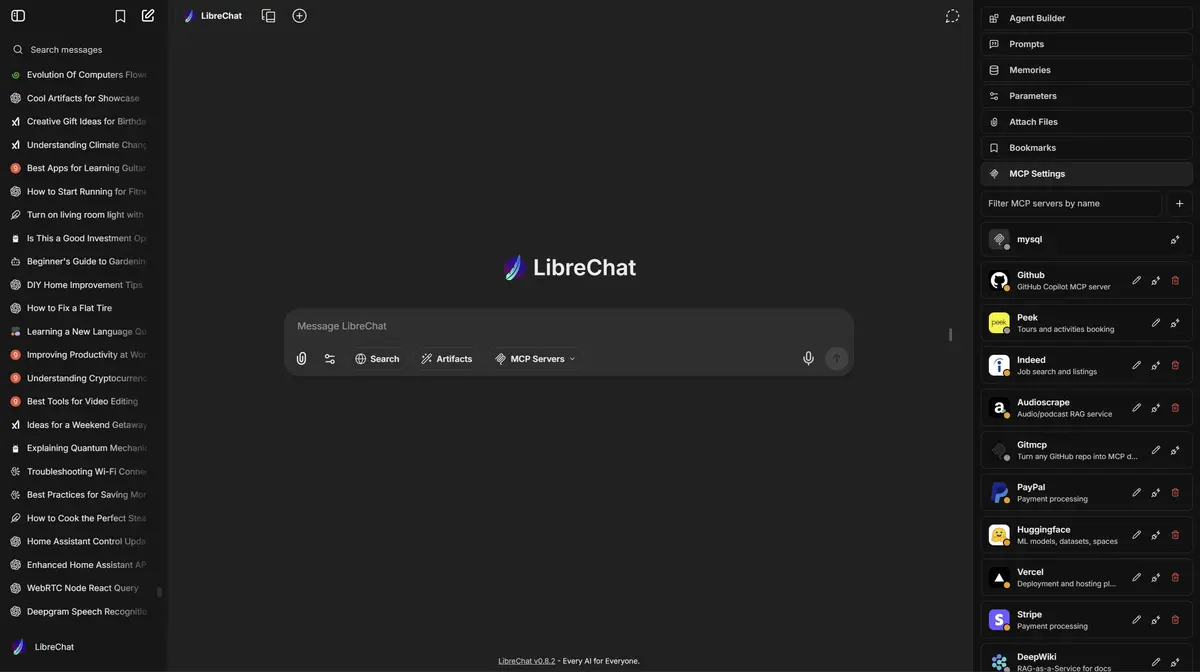
Banyak tim di perusahaan kini menggunakan berbagai tools AI seperti ChatGPT, Gemini, atau Claude. Namun, seringkali penggunaannya terdesentralisasi melalui akun personal. Ini menciptakan dua masalah besar: kurangnya kontrol atas data sensitif yang mungkin dimasukkan ke dalam prompt dan biaya yang tidak terkelola dengan baik. Solusinya adalah menyediakan satu "pintu" terpusat untuk semua kebutuhan AI ini.
LibreChat hadir sebagai solusi. Ini adalah sebuah web interface open source yang bisa Anda self host untuk mengakses berbagai model AI terkemuka. Dengan menginstalnya di server sendiri, Anda mendapatkan kontrol penuh atas akses, keamanan data, dan manajemen pengguna.
Artikel ini adalah panduan teknis step by step untuk melakukan instalasi LibreChat menggunakan Docker di cloud server. Panduan ini cocok untuk tim IT yang ingin memberikan fasilitas AI yang aman dan terpusat untuk internal perusahaan.
Penting: Sebelum memulai proses instalasi, pastikan Anda sudah melakukan backup data penting pada server Anda. Sangat disarankan untuk menggunakan server baru (fresh install) atau environment khusus untuk menghindari gangguan pada sistem yang sudah berjalan.
Apa itu LibreChat? Dan Mengapa Tim Anda Membutuhkannya?
LibreChat adalah sebuah user interface (UI) web open-source yang bersifat self hosted, berfungsi sebagai gerbang terpusat untuk berinteraksi dengan berbagai model AI. Anggap saja ini seperti "rumah" pribadi perusahaan Anda untuk mengakses kemampuan dari OpenAI (GPT-4), Google (Gemini Pro), Anthropic (Claude), dan lainnya, tanpa harus membuka belasan tab berbeda.
Mengapa ini penting untuk bisnis?
- Sentralisasi Akses AI: Menyediakan satu portal tunggal bagi seluruh karyawan untuk mengakses tools AI yang disetujui perusahaan. Tidak ada lagi penggunaan akun pribadi yang tidak terpantau.
- Keamanan & Privasi Data: Karena di hosting di server sendiri, semua prompt, percakapan, dan data yang diinput tetap berada dalam kontrol infrastruktur Anda. Ini krusial jika tim Anda sering bekerja dengan data pelanggan atau informasi rahasia perusahaan.
- Manajemen Pengguna Terpusat: Anda bisa mengatur siapa saja yang memiliki akses, memberikan peran, dan memonitor penggunaan dari satu dasbor.
- Konsistensi & Standardisasi: Memastikan semua tim menggunakan tool dan model AI yang sama, menciptakan output yang lebih konsisten dan memudahkan kolaborasi.
Persiapan Awal Sebelum Instalasi
Sebelum masuk ke proses instalasi, ada beberapa hal yang perlu Anda siapkan terlebih dahulu. Pastikan semua prasyarat ini terpenuhi agar proses berjalan lancar.
- Cloud Server (VPS): Anda memerlukan sebuah server virtual untuk menjalankan LibreChat. Spesifikasi minimum yang disarankan adalah 1 vCPU, 2GB RAM, dan 25GB SSD Storage. Layanan Cloud Server yang berlokasi di Indonesia bisa menjadi pilihan tepat untuk latensi rendah dan performa optimal.
- Akses Root atau Sudo: Anda harus memiliki hak akses administratif (root atau user dengan sudo privileges) ke server Anda untuk bisa menginstal software.
- API Keys dari Provider AI: Siapkan API key dari layanan AI yang ingin Anda integrasikan. Misalnya, Anda bisa mendapatkan API key Gemini dari Google AI Studio atau API key OpenAI dari platform OpenAI.
Docker dan Docker Compose: LibreChat akan kita jalankan sebagai container. Docker adalah platformnya, dan Docker Compose memudahkan kita mengelola aplikasi multi-container. Jika belum terinstal, Anda bisa menginstalnya di server Ubuntu/Debian dengan command berikut:
# Update package list
sudo apt update

# Install Docker
sudo apt install -y docker.io

# Install Docker Compose
sudo apt install -y docker-compose
Langkah-langkah Instalasi LibreChat dengan Docker Compose
Setelah semua persiapan selesai, kita bisa memulai proses instalasi. Kita akan menggunakan Docker Compose karena ini cara paling mudah dan direkomendasikan untuk men-deploy LibreChat.
Langkah 1: Buat Direktori Proyek
Masuk ke server Anda via SSH, lalu buat sebuah direktori baru untuk menyimpan semua file konfigurasi LibreChat dan masuk ke dalamnya.
mkdir librechat
cd librechat
Langkah 2: Buat File `docker-compose.yml`
Buat file konfigurasi utama untuk Docker Compose dengan nama docker-compose.yml menggunakan editor teks seperti nano.
nano docker-compose.yml
Kemudian, copy dan paste konten berikut ke dalam file tersebut. Konfigurasi ini mendefinisikan tiga service: database MongoDB, mesin pencari MeiliSearch, dan aplikasi web LibreChat itu sendiri.
version: '3.8'

services:
  mongodb:
    image: mongo:latest
    restart: always
    volumes:
      - mongo_data:/data/db

  meilisearch:
    image: getmeili/meilisearch:latest
    restart: always
    environment:
      - MEILI_MASTER_KEY=${MEILI_MASTER_KEY}
    volumes:
      - meili_data:/data.ms

  web:
    image: librechat/librechat:latest
    restart: always
    ports:
      - "3080:3080"
    environment:
      - HOST=0.0.0.0
      - PORT=3080
      - MONGO_URI=mongodb://mongodb:27017/LibreChat
      - MEILI_HOST=http://meilisearch:7700
      - MEILI_MASTER_KEY=${MEILI_MASTER_KEY}
      - OPENAI_API_KEY=${OPENAI_API_KEY}
      - GOOGLE_API_KEY=${GOOGLE_API_KEY}
      - APP_URL=${APP_URL}
      # Tambahkan API Key lain di sini jika perlu
    depends_on:
      - mongodb
      - meilisearch

volumes:
  mongo_data:
  meili_data:
Simpan dan tutup file tersebut (di nano: Ctrl+X, lalu Y, lalu Enter).
Langkah 3: Konfigurasi Environment di File `.env`
Docker Compose akan mengambil nilai variabel dari file bernama .env. Ini adalah cara aman untuk menyimpan kredensial dan API keys tanpa menuliskannya langsung di file docker-compose.yml.
nano .env
Isi file .env dengan konfigurasi Anda. Ganti nilai API key dan master key sesuai dengan milik Anda.
# AI Provider API Keys
# Masukkan API key yang Anda miliki, kosongkan jika tidak punya
OPENAI_API_KEY=
GOOGLE_API_KEY=

# MeiliSearch Master Key (buat key yang kuat dan acak)
# PENTING: Kunci ini mengamankan API MeiliSearch. Gunakan string yang panjang dan acak.
# Anda bisa membuatnya dengan `openssl rand -base64 32`
MEILI_MASTER_KEY=your_very_strong_and_random_master_key

# Base URL (Penting jika menggunakan reverse proxy)
# Contoh: APP_URL=https://chat.perusahaananda.com
APP_URL=http://IP_SERVER_ANDA:3080
Pastikan Anda mengganti `MEILI_MASTER_KEY` dengan string yang kuat dan unik. Variabel ini berfungsi sebagai "password" untuk melindungi service MeiliSearch. Menggunakan key yang lemah dapat membuat instance pencarian Anda rentan terhadap akses yang tidak sah. Untuk saat ini, isi `APP_URL` dengan IP publik server Anda.
Langkah 4: Jalankan Container
Sekarang, semua sudah siap. Jalankan perintah berikut dari dalam direktori librechat untuk mengunduh image dan menjalankan container di background.
docker-compose up -d
Proses ini mungkin akan memakan waktu beberapa menit saat pertama kali dijalankan karena perlu mengunduh Docker image dari internet.
Langkah 5: Verifikasi Instalasi
Setelah selesai, periksa status container untuk memastikan semuanya berjalan dengan baik.
docker-compose ps
Anda akan melihat tiga container dengan status `Up` atau `running`. Sekarang, buka browser dan akses LibreChat melalui http://IP_SERVER_ANDA:3080. Jika semua berjalan lancar, Anda akan disambut halaman registrasi untuk membuat akun admin pertama.
Kesimpulan dan Langkah Selanjutnya
Selamat! Anda telah berhasil menginstal LibreChat di cloud server Anda sendiri, memberikan tim Anda sebuah gerbang terpusat dan aman untuk mengakses berbagai model AI. Ini adalah langkah pertama yang krusial untuk mengadopsi AI secara bertanggung jawab di dalam perusahaan.
Langkah selanjutnya yang sangat direkomendasikan adalah mengamankan instalasi Anda dengan domain dan sertifikat SSL (HTTPS). Ini akan mengenkripsi lalu lintas antara pengguna dan server, yang merupakan standar keamanan wajib untuk aplikasi apa pun di lingkungan produksi. Anda bisa menggunakan Nginx atau Traefik sebagai reverse proxy untuk melakukan ini.
Bagi perusahaan yang membutuhkan performa komputasi lebih tinggi atau isolasi data yang ketat untuk beban kerja AI, solusi seperti Bare Metal Server bisa menjadi pilihan yang lebih tangguh. Namun, jika Anda lebih memilih solusi AI yang dikelola sepenuhnya dengan dukungan enterprise, Anda dapat mempertimbangkan layanan seperti Gemini Enterprise yang menawarkan fitur dan SLA tingkat lanjut.
FAQ - Seputar Instalasi LibreChat Docker
Apa spesifikasi server minimum untuk menjalankan LibreChat?
Spesifikasi minimum yang direkomendasikan adalah 1 vCPU, 2GB RAM, dan 25GB SSD Storage. Untuk tim yang lebih besar, tingkatkan spesifikasi menjadi minimal 2 vCPU dan 4GB RAM untuk performa yang lebih responsif.
Apakah LibreChat gratis untuk digunakan?
Ya, software LibreChat sendiri adalah open-source dan gratis untuk diunduh serta digunakan. Namun, Anda tetap perlu membayar biaya untuk cloud server tempat Anda menginstalnya dan biaya penggunaan API dari provider AI seperti OpenAI atau Google.
Bagaimana cara update LibreChat ke versi terbaru?
Proses update cukup mudah dengan Docker. Masuk ke direktori proyek Anda (cd librechat) dan jalankan dua perintah berikut: docker-compose pull untuk mengunduh image versi terbaru, diikuti docker-compose up -d untuk menerapkan pembaruan.
Bisakah saya menghubungkan model AI dari Google (Gemini)?
Tentu saja. Anda hanya perlu mendapatkan API Key dari Google AI Studio, lalu masukkan key tersebut ke dalam variabel GOOGLE_API_KEY pada file .env Anda sebelum menjalankan container. LibreChat akan secara otomatis mendeteksinya.



Comments ()