Getting Started
Halaman ini berisi panduan langkah demi langkah untuk membantu Anda memulai penggunaan layanan Nusa Web Hosting di nusa.id cloud, mulai dari pemesanan hingga publikasi website.
Mulai Langganan
Untuk mulai berlangganan layanan Web Hosting, ikuti tahapan berikut:
-
Masuk ke halaman Web Hosting
-
Pilih paket Web Hosting yang sesuai dengan kebutuhan Anda
-
Klik tombol Pesan Sekarang
-
Pada halaman konfigurasi, pilih periode penagihan yang diinginkan
Parameter Deskripsi Siklus Penagihan Periode pembayaran (contoh: bulanan, tahunan) -
Klik Continue
-
Periksa ringkasan pesanan. Jika sudah sesuai, klik Checkout dan lakukan pembayaran
-
Cek email Anda untuk detail informasi akun hosting, termasuk:
- cPanel URL — tautan akses panel kontrol hosting
- Username & Password — kredensial login cPanel
- Name Server — pasangan nameserver untuk pengaturan domain
- A records — alamat IP yang bisa digunakan untuk pointing domain
Aktivasi layanan hosting memerlukan verifikasi akun terlebih dahulu. Pastikan email dan nomor WhatsApp yang didaftarkan aktif.
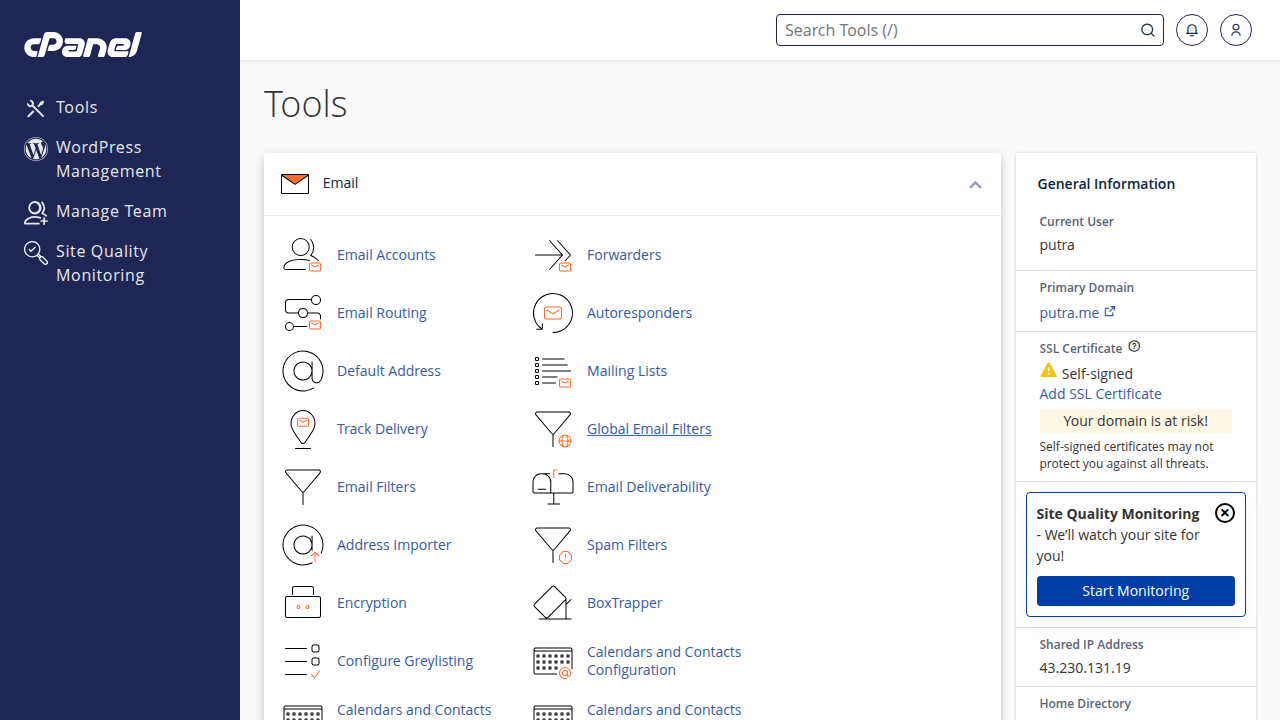
Akses cPanel
cPanel adalah panel kontrol utama untuk mengelola layanan Web Hosting Anda.
Login ke cPanel
- Buka URL cPanel yang dikirimkan melalui email aktivasi
- Masukkan Username dan Password yang tertera di email
- Klik Log in
Atau akses melalui Client Area:
- Login ke Client Area
- Masuk ke menu Layanan > Layanan Saya
- Pilih paket Web Hosting Anda
- Klik tombol Login to cPanel
Hubungkan Domain
Agar website Anda dapat diakses melalui domain sendiri, arahkan domain ke layanan Web Hosting nusa.id cloud.
Opsi 1: Menggunakan Name Server (Direkomendasikan)
Gunakan nameserver nusa.id untuk domain Anda:
ns1.nusa.id
ns2.nusa.id
ns3.nusa.id
Langkah-langkah:
- Login ke panel domain Anda (registrar tempat Anda membeli domain)
- Cari pengaturan Name Server / NS
- Ganti nameserver yang ada dengan nameserver nusa.id
- Simpan perubahan
Propagasi DNS membutuhkan waktu hingga 1x24 jam.
Opsi 2: Menggunakan A Record
Jika ingin tetap menggunakan nameserver lain, arahkan domain langsung ke IP server:
- Cari pengaturan DNS Management / Zone Editor di panel domain Anda
- Tambahkan A Record dengan nilai:
- Name :
@(atau domain Anda) - Value : Alamat IP server hosting (lihat di email aktivasi atau cPanel)
- Name :
- Simpan perubahan
Publikasikan Website
Setelah domain terhubung, unggah file website Anda.
Upload via File Manager cPanel
- Login ke cPanel
- Cari menu File Manager
- Buka direktori public_html
- Klik Upload dan pilih file website Anda (index.html, dll)
- Tunggu hingga proses upload selesai
Upload via FTP
Anda juga bisa menggunakan aplikasi FTP seperti FileZilla:
| Parameter | Nilai |
|---|---|
| FTP Host | Nama domain atau IP server hosting |
| Username | Username cPanel Anda |
| Password | Password cPanel Anda |
| Port | 21 (FTP) atau gunakan port yang tertera di cPanel |
Koneksikan aplikasi FTP dengan kredensial di atas, lalu upload file ke direktori public_html.
Install CMS Otomatis (Softaculous)
cPanel nusa.id dilengkapi Softaculous — auto-installer untuk berbagai CMS:
- Login ke cPanel
- Cari menu Softaculous Apps Installer
- Pilih CMS yang diinginkan (contoh: WordPress, Joomla, OpenCart)
- Klik Install
- Isi konfigurasi:
- Domain : pilih domain Anda
- Site Name : judul website
- Admin Username / Password : kredensial login admin CMS
- Klik Install
Setelah instalasi selesai, Anda akan menerima URL website dan tautan login admin.
Verifikasi
Setelah semua langkah selesai:
- Buka domain Anda di browser — website sudah tampil
- Login ke cPanel — pastikan semua fitur dapat diakses
- Jika menggunakan CMS, login ke panel admin untuk memastikan instalasi berfungsi penuh
Upgrade Layanan
Untuk beralih ke paket Web Hosting yang lebih tinggi:
- Login ke Client Area
- Masuk ke menu Layanan > Layanan Saya
- Pilih paket Web Hosting yang ingin di-upgrade
- Pada halaman Kelola Produk, klik tombol Upgrade/Downgrade
- Pilih paket baru dan selesaikan proses pembayaran jika ada selisih biaya
Berhenti Berlangganan
Jika Anda ingin berhenti berlangganan:
- Login ke Client Area
- Masuk ke menu Layanan > Layanan Saya
- Pilih paket Web Hosting yang ingin dibatalkan
- Di halaman Kelola Produk, klik Permintaan Pembatalan
- Layanan Anda akan tetap aktif hingga akhir periode penagihan
- Pembatalan penuh akan berlaku pada siklus penagihan berikutnya
- Tagihan baru tidak akan diterbitkan setelah pembatalan diproses
Kelola Website
Setelah website aktif, Anda dapat mengelola berbagai aspek melalui cPanel:
| Fitur | Deskripsi | Menu di cPanel |
|---|---|---|
| Buat akun email sesuai domain | Email Accounts | |
| Database | Kelola database MySQL/MariaDB | MySQL Databases |
| Backup | Backup file dan database | Backup |
| Security | Proteksi folder, SSL, IP blocker | Security |
| Performance | Cache, compression | Performance / Cache |
Butuh Bantuan?
Jika Anda mengalami kendala, silakan hubungi tim support kami melalui Tiket Bantuan.