File Manager
cPanel menyediakan File Manager untuk mengelola file website tanpa perlu aplikasi FTP terpisah. Fitur ini mencakup upload, download, edit, hapus, hingga pengaturan permission file.
Akses File Manager
- Login ke cPanel
- Buka File Manager.
- Pilih document root domain yang benar.
public_htmlbiasanya web root domain utama, tetapi domain lain dapat memakai direktori berbeda.
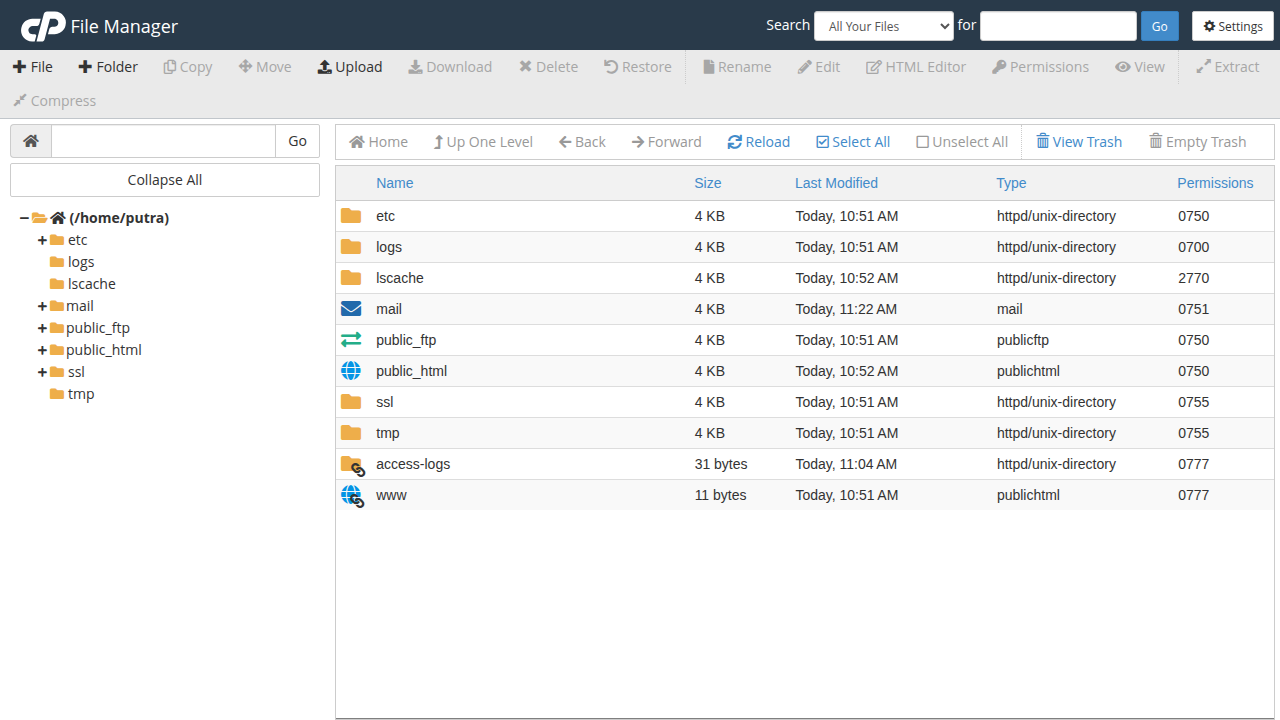
Upload File
- Di dalam document root domain yang dipilih, klik tombol Upload
- Pilih file dari komputer Anda
- Tunggu hingga proses upload selesai (progress bar menampilkan status)
- Klik Back untuk kembali ke daftar file
Untuk file berukuran besar, gunakan FTP sebagai alternatif yang lebih stabil.
Buat dan Edit File
File Manager mendukung editor teks inline:
- Klik kanan area kosong → New File
- Beri nama file (contoh:
index.html) - Klik file tersebut → Edit
- Tulis atau paste kode Anda
- Klik Save Changes
Mengatur Permission File
Permission menentukan siapa yang bisa membaca, menulis, dan mengeksekusi file.
-
Klik kanan file/folder → Change Permissions
-
Centang permission yang diinginkan:
Nilai Owner Group Public Kegunaan 644 RW R R File biasa (default) 755 RWX RX RX Folder / direktori 600 RW - - File sensitif jika aplikasi mendukungnya 444 R R R File yang hanya perlu dibaca -
Klik Change Permissions
Jangan mengubah permission secara massal. Nilai yang diperlukan bergantung aplikasi dan konfigurasi server; gunakan nilai minimum yang dibutuhkan dan catat nilai lama sebelum perubahan.
Ekstrak Arsip
Jika Anda mengupload file ZIP/RAR/TAR/GZ, ekstrak langsung dari File Manager:
- Upload file arsip ke document root domain yang dipilih
- Klik kanan file arsip → Extract
- Pastikan path ekstraksi sudah benar
- Klik Extract Files
Setelah memeriksa hasil ekstraksi dan memastikan file website berfungsi, pindahkan arsip backup ke penyimpanan aman di luar web root sebelum menghapus salinan yang tidak dibutuhkan.
Download File
Untuk mendownload cadangan file tertentu:
- Pilih file/folder yang ingin didownload
- Klik kanan → Download
- File akan terunduh dalam format ZIP
Hapus dan Pindahkan File
- Hapus: Klik kanan file → Delete → konfirmasi
- Pindahkan: Klik kanan file → Move → masukkan path tujuan
- Duplikasi: Klik kanan file → Copy
Verifikasi
Setelah selesai mengelola file:
- Buka domain Anda di browser untuk memastikan website tampil normal
- Periksa error log melalui menu Error Log di cPanel jika ada kendala
- Coba akses file baru melalui URL langsung
Butuh Bantuan?
Jika Anda mengalami kendala, silakan hubungi tim support kami melalui Tiket Bantuan.